

ตัดเสียงรบกวนในวิดีโอทำได้โดยแยกชนิดเสียงก่อน แล้วเลือกเครื่องมือให้ตรงกับชนิดนั้น เสียงคงที่อย่างเสียงซ่า เสียงพัดลม และเสียงฮัม ใช้ Noise Reduction ของ Audacity ซึ่งเป็นโปรแกรมฟรีแบบโอเพนซอร์ส โดยเก็บตัวอย่างเสียงรบกวนล้วนอย่างน้อย 2048 แซมเปิล (0.05 วินาทีที่ 44,100 Hz) ไปเป็นโปรไฟล์ แล้วสั่งลดทั้งคลิป ส่วนคนที่ตัดต่อในมือถือหรืออยากได้ปุ่มเดียวจบ ใช้ฟีเจอร์ลดเสียงรบกวนใน CapCut หรือ Enhance Speech ของ Adobe Podcast แทนได้
ประเด็นสำคัญ
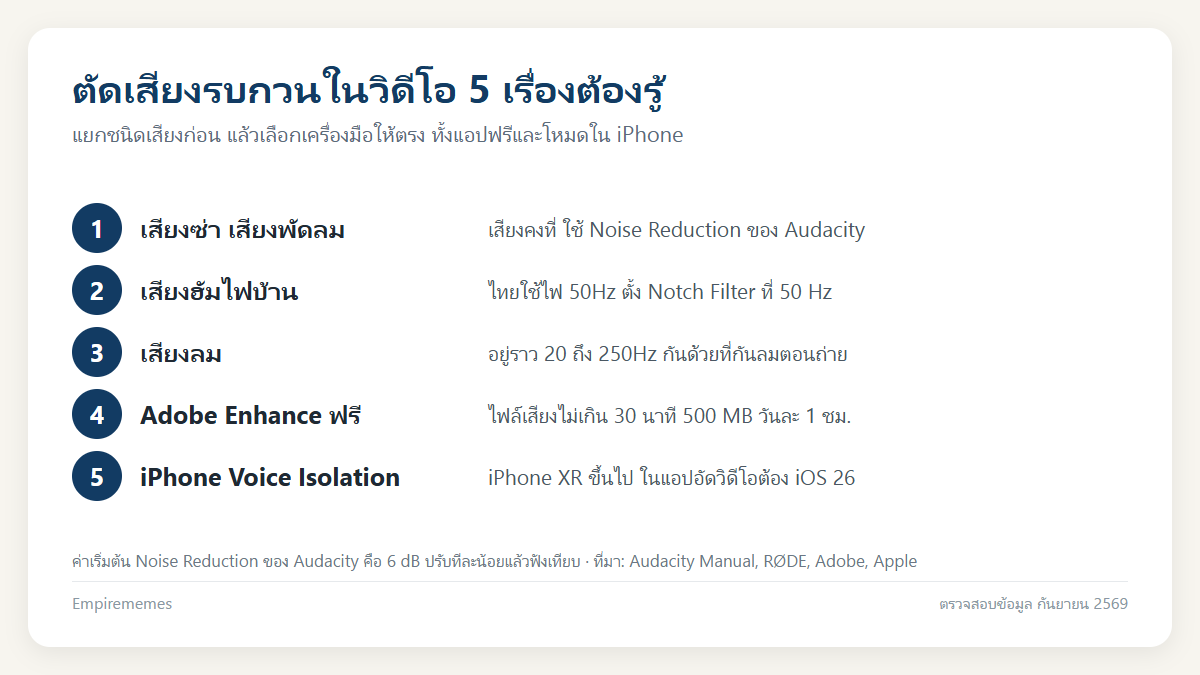
- คู่มือ Audacity ระบุว่า Noise Reduction เหมาะกับเสียงคงที่ เช่น เสียงฮัม เสียงหวีด เสียงพัดลม และเสียงซ่า แต่ไม่เหมาะกับเสียงคลิก เสียงรถ หรือเสียงผู้ชมที่ไม่สม่ำเสมอ
- ไฟฟ้าในไทยใช้ 220V ความถี่ 50Hz เสียงฮัมจากไฟบ้านจึงมักอยู่ที่ 50 Hz ไม่ใช่ 60 Hz แบบอเมริกาเหนือ
- RØDE ระบุว่าเสียงลมอยู่ราวช่วง 20Hz ถึง 250Hz วิธีที่ได้ผลคือใส่ที่กันลมตอนถ่าย แล้วค่อยใช้ high-pass filter ช่วยตอนตัดต่อ
- Adobe Podcast แผนฟรีรับไฟล์ยาวไม่เกิน 30 นาที ขนาดไม่เกิน 500 MB และใช้ได้ 1 ชั่วโมงต่อวัน โดยรับเฉพาะไฟล์เสียง
- DaVinci Resolve Studio ราคา 295 ดอลลาร์สหรัฐ มี AI voice isolation ส่วนรุ่นฟรีมีปลั๊กอิน noise reduction และ de-hummer ในหน้า Fairlight
- iPhone XR ขึ้นไปมีโหมดไมค์ Voice Isolation และตั้งแต่ iOS 26 ใช้ในแอปอัดเสียงหรืออัดวิดีโอบางแอปได้ ส่วน iPhone 16 ขึ้นไปลดเสียงลมให้อัตโนมัติขณะถ่ายวิดีโอ
ตัดเสียงรบกวนในวิดีโอยังไง เริ่มจากขั้นไหนก่อน?
ขั้นแรกคือฟังคลิปด้วยหูฟังให้รู้ว่าเสียงรบกวนดังคงที่ตลอดคลิปหรือมาเป็นช่วง ๆ จากนั้นหาช่วงที่มีแต่เสียงรบกวนล้วน ลดทีละน้อยแล้วฟังเทียบ และฟังซ้ำบนลำโพงมือถือ เพราะผู้ชมส่วนใหญ่ดูคลิปแบบนั้น
ความเห็นของเราคือ คนส่วนใหญ่ลดเสียงรบกวนแรงเกินไป คู่มือ Audacity ให้ใช้ค่าต่ำที่สุดที่ทำให้เสียงรบกวนเบาจนรับได้ เพราะค่าที่สูงเกินจะทำลายเสียงส่วนที่เหลือ และระบุว่าการลดเสียงรบกวนมักทำให้เพี้ยนบ้างเป็นเรื่องปกติ เป้าหมายจึงไม่ใช่เงียบสนิท แต่คือเสียงรบกวนเบาจนผู้ชมไม่สังเกต
เสียงรบกวนในคลิปมีกี่แบบ และแต่ละแบบแก้ด้วยวิธีใด?
ในงานถ่ายคลิปทั่วไป เสียงรบกวนที่เจอบ่อยแบ่งได้ 4 แบบหลัก ได้แก่ เสียงซ่า เสียงฮัม เสียงลม และเสียงก้องห้อง แต่ละแบบมีต้นเหตุต่างกันและแก้ด้วยเครื่องมือต่างกัน
เสียงซ่า (hiss)
ฟังเหมือนเสียงลมเบา ๆ หรือเสียง “ชี่” ต่อเนื่องอยู่ข้างหลังเสียงพูด มักมาจากไมค์ราคาถูก การเร่งเกนของไมค์สูงเกินไป หรือการอัดในห้องที่เงียบมากแล้วมาเร่งเสียงทีหลัง หน้าฟีเจอร์ของ Audacity จัดเสียงซ่าของห้อง เสียงซ่าของปรีแอมป์ และเสียงซ่าของเทป อยู่ในกลุ่มเสียงคงที่ที่ Noise Reduction แก้ได้ดี
เสียงฮัม (hum) 50 Hz
ฟังเป็นเสียงหึ่งทุ้มต่ำคงที่ มักเกิดเมื่อสายสัญญาณเสียงวางใกล้สายไฟ ต่ออุปกรณ์หลายชิ้นเข้าปลั๊กคนละจุด หรืออัดใกล้หม้อแปลงไฟ ความถี่ของเสียงฮัมผูกกับความถี่ของไฟบ้าน เว็บไซต์การประชุมประจำปี 2026 ของรัฐบาลไทยระบุว่าไฟฟ้าในประเทศไทยใช้แรงดัน 220V ที่ความถี่ 50Hz คู่มือ Notch Filter ของ Audacity ก็แนะนำให้ใส่ 60 Hz สำหรับอเมริกาเหนือ และ 50 Hz สำหรับสหราชอาณาจักรและประเทศส่วนใหญ่ ถ้าทำตามคลิปสอนจากอเมริกาแล้วตั้ง 60 Hz ในไทย ฟิลเตอร์จะไปตัดผิดความถี่
เสียงลม (wind)
ฟังเป็นเสียงตุบ ๆ หรือเสียงอู้อี้ที่มาเป็นระลอกเวลาลมพัดใส่ไมค์ บทความของผู้ผลิตไมค์ RØDE ระบุว่าเสียงลมอยู่ราวช่วง 20Hz ถึง 250Hz ซึ่งเป็นย่านเสียงเบสและซับเบส ปัญหาคือเสียงลมไม่คงที่ Noise Reduction แบบใช้โปรไฟล์จึงจับได้ไม่ดี
เสียงก้องห้อง (room echo)
เกิดจากเสียงพูดสะท้อนผนัง พื้น และเพดานที่แข็งเรียบ ห้องว่างที่ไม่มีผ้าม่านหรือเฟอร์นิเจอร์นุ่ม ๆ จะก้องชัดที่สุด เสียงก้องไม่ใช่เสียงรบกวนจากภายนอก แต่เป็นเสียงพูดของเราเองที่ย้อนกลับมา เครื่องมือลดเสียงรบกวนแบบดั้งเดิมจึงช่วยได้น้อย ต้องใช้เครื่องมือ AI ที่ระบุว่าลดเสียงสะท้อนได้ เช่น Enhance Speech ของ Adobe หรือโหมด Studio ใน Audio Mix ของ iPhone
| ชนิดเสียงรบกวน | ลักษณะที่ได้ยิน | ข้อมูลอ้างอิง | เครื่องมือที่ตรงที่สุด |
|---|---|---|---|
| เสียงซ่า (hiss) | เสียง “ชี่” ต่อเนื่องหลังเสียงพูด | Audacity จัดเป็นเสียงคงที่ที่ Noise Reduction ลดได้ | Audacity Noise Reduction, ปุ่มลดเสียงรบกวนของ CapCut |
| เสียงพัดลม เสียงแอร์ | เสียงลมหมุนเสมอกันทั้งคลิป | อยู่ในรายการเสียงคงที่ของ Audacity | Audacity Noise Reduction, Fairlight noise reduction |
| เสียงฮัมไฟบ้าน | เสียงหึ่งทุ้มต่ำคงที่ | ไทยใช้ไฟ 50Hz | Notch Filter ตั้ง 50 Hz, de-hummer ใน DaVinci Resolve |
| เสียงลม | เสียงตุบ ๆ เป็นระลอก | RØDE ระบุช่วงราว 20Hz ถึง 250Hz | ที่กันลมตอนถ่าย, high-pass filter ตอนตัดต่อ |
| เสียงก้องห้อง | เสียงพูดสะท้อน ฟังเหมือนอยู่ในห้องน้ำ | Adobe ระบุว่า Enhance Speech ลดเสียงรบกวนและเสียงก้อง | Adobe Podcast Enhance Speech, Audio Mix โหมด Studio |
| เสียงรถ เสียงคนคุย | ดังเป็นช่วง ไม่สม่ำเสมอ | คู่มือ Audacity ระบุว่า Noise Reduction ไม่เหมาะกับเสียงแบบนี้ | เครื่องมือแยกเสียงพูดด้วย AI เช่น Voice Isolation |
ป้องกันเสียงลมและเสียงก้องตั้งแต่ตอนถ่ายได้อย่างไร?
วิธีที่ได้ผลที่สุดคือไม่ปล่อยให้เสียงรบกวนเข้าไมค์ตั้งแต่แรก เพราะเสียงที่ปนเข้าไปแล้ว ทุกเครื่องมือทำได้แค่ลดลงพร้อมกับทำให้เสียงพูดเสียหายบ้าง
กันลมด้วยอุปกรณ์และตำแหน่งไมค์
RØDE แบ่งอุปกรณ์กันลมเป็น 3 ระดับ ระดับแรกคือฟองน้ำครอบไมค์ ซึ่งฟองน้ำแบบเซลล์เปิดช่วยกระจายและลดพลังงานของลมที่กระทบไมค์ ระดับที่สองคือที่กันลมขนปุยหรือ deadcat ทำจากขนสังเคราะห์ ออกแบบมาใช้ในที่ลมแรง ระดับที่สามคือ blimp ทรงกระบอกที่ครอบไมค์ทั้งตัว กันลมได้มากที่สุด
ถ้าไม่มีอุปกรณ์ ตำแหน่งก็ช่วยได้ RØDE แนะนำให้หาที่กำบัง เช่น ต้นไม้ พุ่มไม้ กำแพง หรืออาคาร ให้คนพูดยืนหันตัวบังลมให้ไมค์ และถ้าใช้ไมค์หนีบปก การหนีบไว้ในกระเป๋าเสื้อแทนการหนีบด้านนอกเนกไทก็ช่วยลดลมได้
ลดเสียงก้องในห้อง
สำหรับเสียงก้อง ให้เลือกห้องที่มีของนุ่ม เช่น ผ้าม่าน เตียง หรือโซฟา และขยับไมค์เข้าใกล้ปากผู้พูด เสียงพูดตรงจะดังกว่าเสียงสะท้อนจากผนัง หลีกเลี่ยงห้องว่าง ห้องน้ำ และโถงบันได
กันเสียงฮัมและเสียงซ่า
อย่าวางสายไมค์ขนานกับสายไฟ ตั้งเกนไมค์ให้พอดีไม่สูงจนเสียงซ่าขึ้น และอัดความเงียบของห้องไว้ 3 ถึง 5 วินาทีก่อนเริ่มพูด เพื่อใช้ทำโปรไฟล์เสียงรบกวนทีหลัง
ลดเสียงซ่าและเสียงฮัมด้วย Audacity ทำอย่างไร?
Audacity เป็นโปรแกรมตัดต่อเสียง หน้าเว็บทางการระบุว่าฟรีสำหรับทุกคนมาตลอดและจะฟรีต่อไป เป็นโอเพนซอร์ส และใช้ได้บน Windows, macOS และ Linux ล่าสุดหน้าเว็บแสดงเวอร์ชัน 4.0.0 เนื่องจากเป็นโปรแกรมเสียง ขั้นตอนสำหรับวิดีโอคือส่งออกเสียงจากโปรแกรมตัดต่อเป็นไฟล์ WAV ก่อน ลดเสียงรบกวนใน Audacity แล้วนำไฟล์ที่สะอาดกลับไปวางแทนเสียงเดิมให้ตรงจังหวะ
ขั้นที่ 1 เก็บโปรไฟล์เสียงรบกวน
- เลือกช่วงคลื่นเสียงที่มีแต่เสียงรบกวนล้วน ไม่มีเสียงพูด คู่มือกำหนดขั้นต่ำ 2048 แซมเปิล หรือ 0.05 วินาทีที่อัตราสุ่ม 44,100 Hz แต่ในทางปฏิบัติเลือกยาวกว่านั้นจะได้ตัวอย่างที่นิ่งกว่า
- ไปที่เมนู Effect แล้วเลือก Noise Reduction
- กดปุ่ม Get Noise Profile โปรแกรมจะจำลักษณะเสียงรบกวนไว้
ขั้นที่ 2 สั่งลดเสียงรบกวนทั้งคลิป
- เลือกช่วงเสียงทั้งหมดที่ต้องการทำความสะอาด
- เปิด Effect แล้วเลือก Noise Reduction อีกครั้ง
- ปรับค่าแล้วกด Preview ฟังก่อน เมื่อพอใจจึงกด OK
ค่าที่ต้องรู้มี 3 ตัว ตัวแรกคือ Noise Reduction (dB) ค่าเริ่มต้น 6 ใช้กำหนดว่าจะลดความดังของเสียงรบกวนลงเท่าไร ตัวที่สองคือ Sensitivity ค่าเริ่มต้น 6.00 ปรับได้ตั้งแต่ 0 ซึ่งคือปิด ไปจนถึง 24 ซึ่งคือสูงสุด ยิ่งสูงยิ่งถือว่าเสียงส่วนมากเป็นเสียงรบกวน และอาจกินเสียงพูดไปด้วย ตัวที่สามคือ Frequency Smoothing (bands) ค่าเริ่มต้น 6 ใช้กระจายการลดเสียงไปยังย่านความถี่ข้างเคียง ถ้าตั้งมากเกินไปเสียงพูดอาจไม่ชัด
เคล็ดลับคือตัวเลือก Residue ซึ่งให้ฟังเฉพาะเสียงที่จะถูกตัดทิ้ง ถ้าได้ยินเสียงพูดชัด ๆ ในนั้น แปลว่าตั้งค่าแรงเกินไป ลดค่าลงแล้วสลับกลับเป็น Reduce ก่อนกด OK
ข้อควรรู้อีก 2 ข้อ คู่มือระบุว่าโปรไฟล์เสียงรบกวนจะหายเมื่อปิด Audacity และโปรไฟล์ใช้ข้ามอัตราสุ่มไม่ได้ ถ้าไฟล์หนึ่งเป็น 48,000 Hz อีกไฟล์เป็น 44,100 Hz ต้องเก็บโปรไฟล์ใหม่ นอกจากนี้หลังเก็บโปรไฟล์แล้ว กด Ctrl + R หรือเลือก Effect แล้ว Repeat Noise Reduction เพื่อใช้ค่าเดิมกับช่วงอื่นได้ทันที
ลดเสียงฮัมด้วย Notch Filter
ถ้าปัญหาเป็นเสียงฮัมล้วน ๆ Notch Filter ตัดได้คมกว่า คู่มือ Audacity อธิบายว่าฟิลเตอร์นี้ลดเสียงที่ความถี่เฉพาะอย่างเสียงฮัมจากไฟฟ้า โดยกระทบเสียงส่วนอื่นน้อยที่สุด ค่าเริ่มต้นของ Frequency คือ 60 Hz คนไทยต้องเปลี่ยนเป็น 50 Hz ส่วนค่า Q กำหนดความกว้างของรอยตัด ค่าเริ่มต้นคือ 1 ค่ามากกว่า 1 ตัดแคบลง คู่มือระบุว่าค่า Q ระหว่าง 2 ถึง 10 มักใช้ได้ดีกับเสียงฮัมจากไฟฟ้า
เสียงฮัมมักมีฮาร์มอนิกตามมา คือความถี่ที่เป็นจำนวนเท่าของ 50 Hz เช่น 100 และ 150 Hz คู่มือแนะนำให้ตัดความถี่หลักก่อน ใช้ Plot Spectrum หาฮาร์มอนิกที่เหลือ และเพิ่มค่า Q เมื่อตัดฮาร์มอนิกที่สูงขึ้น
ส่วนเสียงลมที่ติดมาแล้ว ลองใช้ High-Pass Filter ซึ่งคู่มือ Audacity ระบุว่าลดความถี่ที่ต่ำกว่าจุดตัด ใช้ลดเสียงรบกวนความถี่ต่ำได้ ตั้งจุดตัดให้ไม่กินเสียงทุ้มของผู้พูด
หมายเหตุ บันทึกการออกรุ่น Audacity 4 ระบุว่าขั้นตอนส่วนใหญ่จากเวอร์ชัน 3 ยังใช้ได้ แต่ปุ่มบางตัวย้ายที่หรือเปลี่ยนไป
CapCut, DaVinci Resolve และ Adobe Podcast ช่วยตัดเสียงรบกวนได้แค่ไหน?
CapCut เหมาะกับคนที่อยากกดปุ่มเดียว DaVinci Resolve เหมาะกับคนที่อยากคุมเสียงเอง ส่วน Adobe Podcast เหมาะกับคลิปพูดที่อัดในห้องก้อง
CapCut
หน้าคู่มือของ CapCut บอกขั้นตอนบนคอมพิวเตอร์ไว้ 3 ขั้น คือเปิด CapCut แล้วนำเข้าวิดีโอ คลิกวิดีโอในไทม์ไลน์แล้วหาส่วน Audio ที่มุมขวาบน เลือกไอคอน Noise Reduction แล้วส่งออกไฟล์ หน้าฟีเจอร์ของ CapCut ยังระบุเครื่องมือ Reduce noise และ Enhance voice ในหมวดข้อความและเสียง และมีลิงก์ไปยัง CapCut เวอร์ชันเดสก์ท็อป ออนไลน์ และมือถือ
หน้าคู่มือนำเสนอว่าเป็นวิธีลดเสียงรบกวนแบบฟรีและส่งออกได้โดยไม่มีลายน้ำ แต่ไม่ได้บอกว่ารองรับเสียงรบกวนชนิดใด เงื่อนไขฟรีเปลี่ยนได้ตามรุ่น ควรตรวจในแอปก่อนใช้งานจริง
DaVinci Resolve
DaVinci Resolve รุ่นฟรีใช้ได้บน Mac, Windows และ Linux งานเสียงทำในหน้า Fairlight ซึ่ง Blackmagic ระบุว่ามีปลั๊กอิน Fairlight FX มากกว่า 25 ตัว ในจำนวนนั้นมี de-hummer สำหรับลบเสียงฮัมจากสายไฟ และปลั๊กอิน noise reduction
ขั้นตอนตามหน้า Fairlight คือเปิดคลังเอฟเฟกต์จากไอคอนมุมซ้ายบนของหน้าจอ ลากปลั๊กอินไปวางบนคลิป หน้าต่างปรับค่าจะเปิดขึ้น หรือลากไปวางบนช่องมิกเซอร์เพื่อประมวลผลทั้งแทร็ก ปลั๊กอิน noise reduction ตรวจจับเสียงรบกวนในช่วงที่เลือกได้เอง หรือจะสอนมันก็ได้ โดยเลือกช่วงที่มีแต่เสียงรบกวนแล้วกด learn หลักการเดียวกับ Get Noise Profile ของ Audacity วางปลั๊กอินได้ไม่จำกัดบนคลิป และสูงสุด 6 ตัวต่อแทร็ก
ส่วนเครื่องมือแยกเสียงพูดด้วย AI หน้า Studio ระบุ DaVinci Neural Engine AI voice isolation, music remixer และ dialogue separator ไว้ในรายการความสามารถของ DaVinci Resolve Studio ซึ่งขายที่ราคา 295 ดอลลาร์สหรัฐ
Adobe Podcast Enhance Speech
Enhance Speech เป็นเครื่องมือบนเว็บที่ Adobe ระบุว่าใช้ AI ลบเสียงรบกวนและเสียงก้องออกจากเสียงพูด ใช้ผ่านเบราว์เซอร์โดยอัปโหลดไฟล์เสียงขึ้นไปทีละไฟล์ แผนฟรีมีข้อจำกัดชัดเจน คือไฟล์ยาวไม่เกิน 30 นาที ขนาดไม่เกิน 500 MB ใช้ได้รวม 1 ชั่วโมงต่อวัน รับเฉพาะไฟล์เสียง ไม่รองรับไฟล์วิดีโอ และปรับความแรงของเอฟเฟกต์ไม่ได้
แผน Premium ขยายเป็น 4 ชั่วโมงต่อวัน ไฟล์ยาวได้ถึง 2 ชั่วโมงและ 1 GB รองรับวิดีโอ MP4 และ MOV และปรับความแรงได้ มีทดลองใช้ฟรี 30 วัน
สำหรับแผนฟรี วิธีทำกับวิดีโอคือส่งออกเสียงจากโปรแกรมตัดต่อ อัปโหลดขึ้น Enhance Speech แล้วนำผลลัพธ์กลับมาวางแทนเสียงเดิม เพราะแผนฟรีปรับความแรงไม่ได้ ควรฟังผลทั้งคลิปก่อนใช้ ถ้าเสียงพูดแข็งเกินไปให้กลับไปใช้วิธีดั้งเดิม
iPhone มีโหมดตัดเสียงรบกวนอะไรบ้าง?
iPhone มี 3 เครื่องมือ คือโหมดไมค์ Voice Isolation, การลดเสียงลมอัตโนมัติ และ Audio Mix ในแอปรูปภาพ แต่ละตัวต้องการรุ่นเครื่องต่างกัน
Voice Isolation
หน้า Apple Support ระบุว่า Voice Isolation ให้ความสำคัญกับเสียงของผู้พูดและกันเสียงรอบข้าง ใช้ได้กับ iPhone XR, iPhone XS และรุ่นใหม่กว่า ในสาย FaceTime ต้องใช้ iOS 15 ขึ้นไป ในการโทรปกติต้องใช้ iOS 16.4 ขึ้นไป และในแอปอัดเสียงหรืออัดวิดีโอ เช่น Voice Memos หรือแอปของผู้พัฒนาภายนอกบางแอป ต้องใช้ iOS 26 ขึ้นไป
วิธีเปิดตาม Apple คือ ระหว่างโทรหรือระหว่างอัด ปัดลงจากมุมขวาบนของจอเพื่อเปิดศูนย์ควบคุม แตะส่วนควบคุมของแอปนั้น แล้วเลือกโหมดไมค์ในหัวข้อ Audio & Video โหมดที่มีให้เลือกคือ Standard ที่ประมวลผลเสียงแบบปกติ, Voice Isolation ที่กันเสียงรอบข้าง และ Wide Spectrum ที่ปล่อยเสียงรอบข้างไว้ตามเดิม ส่วน iOS 18 ขึ้นไปมีโหมด Automatic ที่เลือกโหมดให้เองตามสถานการณ์
ลดเสียงลมอัตโนมัติบน iPhone 16 ขึ้นไป
คู่มือ iPhone ระบุว่า iPhone 16 หรือรุ่นใหม่กว่า เมื่อถ่ายวิดีโอแบบ Spatial Audio หรือ Stereo ระบบจะลดเสียงลมให้อัตโนมัติ ถ้าไม่ต้องการให้ปิด Wind Noise Reduction ตัวเลือกบันทึกเสียงอยู่ในแอปการตั้งค่า แตะกล้อง แล้วแตะบันทึกเสียง ซึ่งมี Spatial Audio, Stereo และ Mono ส่วน iPhone รุ่นก่อนหน้าบันทึกแบบ Stereo
Audio Mix ในแอปรูปภาพ
ถ้าถ่ายวิดีโอด้วย iPhone 16 ขึ้นไปแบบ Spatial Audio จะแก้เสียงทีหลังได้ด้วย Audio Mix เปิดวิดีโอในแอปรูปภาพ แตะแก้ไข แตะ Audio Mix แล้วเลือกได้ 4 แบบ ได้แก่ Standard คือเสียงต้นฉบับ, In-Frame ลดเสียงและเสียงคนจากแหล่งที่ไม่อยู่ในเฟรม, Studio ลดเสียงพื้นหลังและเสียงก้องให้ฟังเหมือนอัดในสตูดิโอ และ Cinematic ที่รวมเสียงพูดไว้ด้านหน้าและเก็บเสียงแวดล้อมไว้รอบทิศ จากนั้นลากแถบเลื่อนเพื่อปรับความแรง แล้วแตะเสร็จสิ้น
แอปตัดเสียงรบกวนฟรีตัวไหนเหมาะกับงานแบบใด?
ตารางนี้สรุปจากหน้าทางการของผู้พัฒนาแต่ละรายเท่านั้น ราคาเป็นไปตามหน้าเว็บ ณ วันที่ตรวจ
| เครื่องมือ | แพลตฟอร์ม | ราคา | จุดแข็ง | ข้อจำกัด |
|---|---|---|---|---|
| Audacity (Noise Reduction, Notch Filter) | Windows, macOS, Linux | ฟรี โอเพนซอร์ส | ปรับค่าได้ละเอียด ฟังเสียงที่จะถูกตัดด้วย Residue ได้ | เป็นโปรแกรมเสียง ต้องแยกเสียงออกจากวิดีโอก่อน ไม่เหมาะกับเสียงไม่คงที่ |
| CapCut (Noise Reduction) | เดสก์ท็อป, ออนไลน์, มือถือ | หน้าคู่มือระบุว่าฟรี | ทำในแอปตัดต่อ ขั้นตอนสั้น | หน้าทางการไม่ระบุว่ารองรับเสียงรบกวนชนิดใด |
| DaVinci Resolve รุ่นฟรี (Fairlight FX) | Mac, Windows, Linux | ฟรี | มี noise reduction แบบ learn และ de-hummer สำหรับเสียงฮัม | ต้องเรียนรู้หน้า Fairlight ไม่มี AI voice isolation |
| DaVinci Resolve Studio | Mac, Windows, Linux | 295 ดอลลาร์สหรัฐ | AI voice isolation และ dialogue separator | มีค่าใช้จ่าย |
| Adobe Podcast Enhance Speech | เว็บเบราว์เซอร์ | แผนฟรี และ Premium ที่ทดลองได้ 30 วัน | ลดทั้งเสียงรบกวนและเสียงก้องของเสียงพูด | แผนฟรีรับเฉพาะไฟล์เสียง ไม่เกิน 30 นาที 500 MB และ 1 ชั่วโมงต่อวัน |
| iPhone Voice Isolation | iPhone XR ขึ้นไป | มากับระบบ | กันเสียงรอบข้างตั้งแต่ตอนอัด | ในแอปอัดเสียงหรือวิดีโอต้องใช้ iOS 26 และใช้ได้เฉพาะบางแอป |
| iPhone Audio Mix | iPhone 16 ขึ้นไป | มากับระบบ | แก้หลังถ่ายได้ มีโหมด Studio ลดเสียงก้อง | ต้องถ่ายแบบ Spatial Audio |
เลือกแบบเร็ว เสียงซ่าหรือพัดลมเริ่มจาก Audacity คลิปสั้นในมือถือลอง CapCut ห้องก้องลอง Enhance Speech เสียงฮัมใช้ Notch Filter ที่ 50 Hz หรือ de-hummer ส่วนคนที่ต้องส่งไฟล์ต่อ อ่านวิธีลดขนาดไฟล์ได้ที่ วิธีบีบอัดไฟล์วิดีโอ
คำถามที่พบบ่อย
ตัดเสียงรบกวนในวิดีโอฟรีได้ไหม?
ได้ Audacity ฟรีและเป็นโอเพนซอร์ส DaVinci Resolve มีรุ่นฟรีที่มีปลั๊กอิน noise reduction และ CapCut ระบุในหน้าคู่มือว่าลดเสียงรบกวนได้ฟรี
ลบเสียงลมในคลิปทำอย่างไร?
RØDE ระบุว่าเสียงลมอยู่ราวช่วง 20Hz ถึง 250Hz จึงลดได้บางส่วนด้วย high-pass filter หรือ low-cut แต่วิธีที่ได้ผลกว่าคือใส่ฟองน้ำหรือที่กันลมขนปุยตั้งแต่ตอนถ่าย
ลดเสียงซ่าใน Audacity ต้องตั้งค่าเท่าไร?
เริ่มจากค่าเริ่มต้น คือ Noise Reduction 6 dB, Sensitivity 6.00 และ Frequency Smoothing 6 bands แล้วค่อยปรับ คู่มือแนะนำให้ใช้ค่าต่ำที่สุดที่ทำให้เสียงรบกวนเบาจนรับได้
ทำไมลดเสียงรบกวนแล้วเสียงพูดฟังเหมือนหุ่นยนต์?
มักเป็นเพราะตั้งค่าแรงเกินไป คู่มือ Audacity ระบุว่าค่าที่สูงเกินจำเป็นจะทำลายเสียงที่เหลือ ให้ฟังด้วยตัวเลือก Residue ถ้าได้ยินเสียงพูดในส่วนที่จะถูกตัด แปลว่าต้องลดค่าลง
เสียงฮัมในไทยต้องตั้งกี่ Hz?
ตั้ง 50 Hz เพราะไฟฟ้าในไทยใช้ 220V ที่ความถี่ 50Hz ค่าเริ่มต้น 60 Hz ใน Notch Filter ของ Audacity เป็นค่าของอเมริกาเหนือ
Audacity ลดเสียงรถหรือเสียงคนคุยได้ไหม?
ไม่เหมาะ คู่มือ Audacity ระบุว่า Noise Reduction ไม่เหมาะกับเสียงรบกวนที่ไม่สม่ำเสมอ เช่น เสียงรถหรือเสียงผู้ชม รวมถึงเสียงคลิกเป็นครั้ง ๆ
Adobe Podcast Enhance Speech ใช้กับไฟล์วิดีโอได้ไหม?
แผนฟรีรับเฉพาะไฟล์เสียง ยาวไม่เกิน 30 นาที ขนาดไม่เกิน 500 MB ส่วนแผน Premium รองรับวิดีโอ MP4 และ MOV
DaVinci Resolve รุ่นฟรีมี Voice Isolation ไหม?
หน้า Studio ของ Blackmagic Design ระบุ AI voice isolation ไว้ในความสามารถของรุ่น Studio ราคา 295 ดอลลาร์สหรัฐ รุ่นฟรีใช้ปลั๊กอิน noise reduction และ de-hummer ในหน้า Fairlight แทนได้
iPhone รุ่นไหนใช้ Voice Isolation ได้?
Apple ระบุว่าใช้ได้กับ iPhone XR, iPhone XS และรุ่นใหม่กว่า ในแอปอัดเสียงหรืออัดวิดีโอบางแอปต้องใช้ iOS 26 ขึ้นไป
ควรอัดความเงียบของห้องไว้นานเท่าไร?
Audacity ต้องการตัวอย่างเสียงรบกวนล้วนขั้นต่ำ 0.05 วินาทีที่ 44,100 Hz แต่เราแนะนำให้อัดเผื่อไว้ 3 ถึง 5 วินาทีก่อนเริ่มพูด เพื่อให้ได้โปรไฟล์ที่นิ่ง
เริ่มตัดเสียงรบกวนในวิดีโอจากคลิปถัดไป
ก่อนถ่ายคลิปถัดไป อัดความเงียบของห้องไว้ 3 ถึง 5 วินาที ใส่ฟองน้ำครอบไมค์ถ้าถ่ายนอกบ้าน และขยับไมค์เข้าใกล้ปาก
ตอนตัดต่อ ปรับทีละน้อยและหยุดทันทีที่เสียงพูดเริ่มเพี้ยน เสียงรบกวนเบา ๆ ที่เหลืออยู่รบกวนผู้ชมน้อยกว่าเสียงพูดที่ฟังเหมือนหุ่นยนต์
แหล่งอ้างอิง
- Audacity Manual: Noise Reduction
- Audacity Manual: Notch Filter
- Audacity Manual: High-Pass Filter
- Audacity: หน้าแรกเว็บไซต์ทางการ (ฟรี โอเพนซอร์ส แพลตฟอร์มที่รองรับ)
- Audacity: Free Noise Reduction Tool
- GitHub audacity/audacity: Release Audacity 4.0.0
- CapCut: Remove Background Noise in Video
- CapCut: Remove Background Noise and Cleanup Guide
- Blackmagic Design: DaVinci Resolve Fairlight
- Blackmagic Design: DaVinci Resolve Studio
- Adobe Podcast: Premium plan features (เปรียบเทียบแผนฟรีและ Premium)
- Apple Support: Use Voice Isolation, Wide Spectrum, or Automatic Mic Mode on your iPhone and iPad
- Apple Support: Change sound recording options on iPhone
- Apple Support: Trim video length, adjust speed, and edit audio on iPhone
- RØDE: Audio For Film 101, Ways to Reduce Wind Noise When Recording Outside
- 2026 Annual Meetings Thailand: Electrical Info & Devices

