

บีบอัดไฟล์วิดีโอให้เล็กลงทำได้ด้วยการลด bitrate ซึ่งในทางปฏิบัติคือส่งออกไฟล์ใหม่ที่ความละเอียดต่ำลง เช่น จาก 1080p เป็น 720p ใช้เฟรมเรต 30 แทน 60 หรือเปลี่ยน codec เป็น H.265 (HEVC) ที่บีบอัดได้ดีกว่า H.264 ตัวอย่างเช่น คลิป 1080p ความยาว 5 นาทีที่ bitrate 8 Mbps ตามคำแนะนำของ YouTube จะมีขนาดภาพราว 300 MB แต่ถ้าลดเหลือ 480p ที่ 2.5 Mbps จะเหลือราว 94 MB
ประเด็นสำคัญ
- ขนาดไฟล์ (MB) โดยประมาณ = bitrate (Mbps) × ความยาว (วินาที) ÷ 8 เพราะ 1 ไบต์เท่ากับ 8 บิต
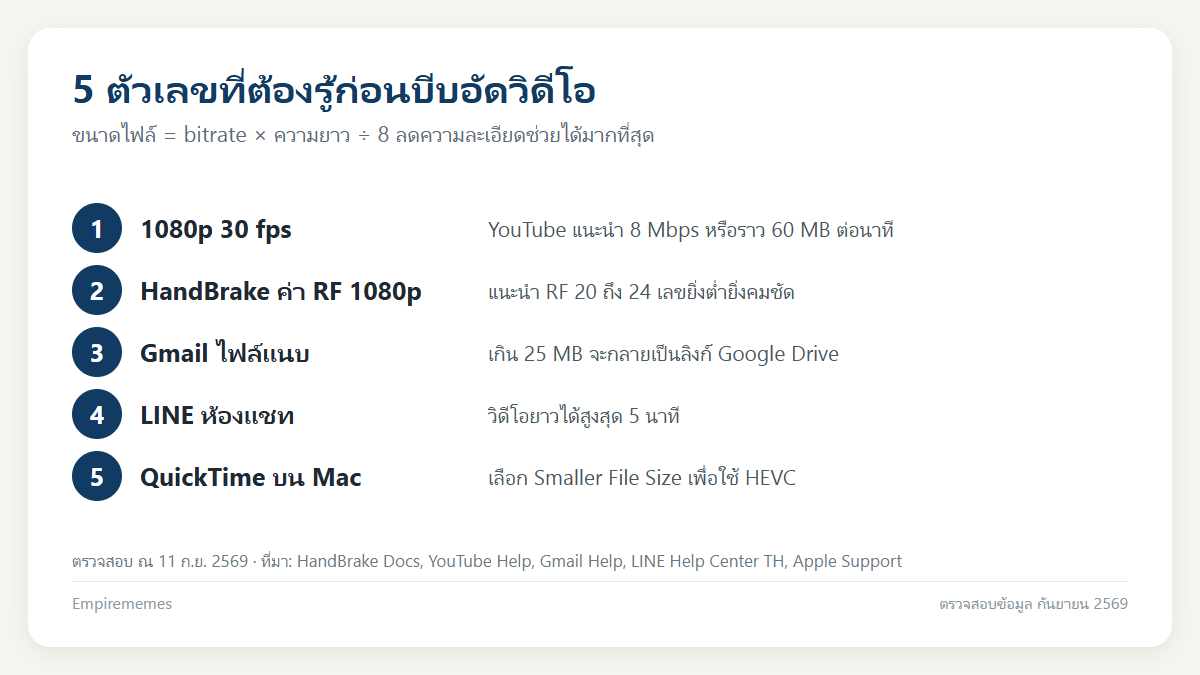
- YouTube แนะนำ bitrate 8 Mbps สำหรับ 1080p ที่ 24 ถึง 30 fps และ 12 Mbps ที่ 48 ถึง 60 fps แปลว่าเฟรมเรตสูงขึ้นทำให้ใช้ bitrate มากขึ้นราว 1.5 เท่า
- คู่มือ HandBrake แนะนำค่า Constant Quality แบบ RF 20 ถึง 24 สำหรับ 1080p และ RF 19 ถึง 23 สำหรับ 720p เลขยิ่งต่ำยิ่งคมชัดและไฟล์ยิ่งใหญ่
- พรีเซ็ต Social 25 MB ของ HandBrake ทำให้คลิปยาว 30 วินาทีถึง 5 นาทีเล็กกว่า 25 MB
- Gmail บัญชีส่วนตัวแนบไฟล์ได้รวม 25 MB ถ้าเกิน Gmail จะแปลงไฟล์แนบเป็นลิงก์ Google Drive ให้อัตโนมัติ
- LINE Help Center TH ระบุว่าวิดีโอกำหนดความยาวสูงสุด 5 นาที คลิปที่ยาวกว่านั้นต้องตัดหรือแบ่งก่อนส่ง
บีบอัดไฟล์วิดีโอให้เล็กลงยังไง?
คำตอบสั้นที่สุดคือ เปิดคลิปต้นฉบับในโปรแกรมแปลงวิดีโอ แล้วส่งออกเป็นไฟล์ใหม่ที่ใช้ข้อมูลต่อวินาทีน้อยลง การบีบอัดวิดีโอไม่ใช่การ zip ไฟล์ เพราะไฟล์วิดีโอ MP4 หรือ MOV ถูกบีบอัดมาแล้วตั้งแต่ตอนถ่าย การ zip ซ้ำจึงแทบไม่ช่วยให้เล็กลง สิ่งที่ได้ผลจริงคือการเข้ารหัสภาพใหม่ (re-encode) ด้วยค่าที่ประหยัดกว่าเดิม
ตัวแปรที่ปรับได้มีสี่อย่าง ได้แก่ bitrate ความละเอียด เฟรมเรต และ codec สามอย่างแรกสัมพันธ์กัน ภาพที่ใหญ่ขึ้นหรือมีเฟรมต่อวินาทีมากขึ้นต้องใช้ bitrate มากขึ้นเพื่อคงความคมชัดไว้ ส่วน codec คือวิธีบีบอัด ถ้าเลือก codec ที่ฉลาดกว่า ก็ได้ภาพคุณภาพเท่าเดิมด้วยข้อมูลที่น้อยลง
ลำดับที่เราแนะนำคือ ลดความละเอียดก่อน ถ้ายังใหญ่ค่อยลดเฟรมเรตจาก 60 เป็น 30 แล้วจึงเปลี่ยน codec เป็น H.265 และอย่าลืมตัดส่วนที่ไม่ใช้ทิ้ง คลิปที่สั้นลงครึ่งหนึ่งก็เล็กลงราวครึ่งหนึ่ง
ขนาดไฟล์วิดีโอคำนวณอย่างไร?
ขนาดไฟล์โดยประมาณหาได้จาก bitrate คูณความยาวคลิปเป็นวินาที แล้วหารด้วย 8 เพื่อแปลงบิตเป็นไบต์ ใช้ย้อนคำนวณ bitrate ที่ต้องตั้งเมื่อปลายทางมีเพดานขนาดไฟล์ได้ด้วย
ตัวอย่างที่ 1 คลิป 1080p ยาว 5 นาที: YouTube แนะนำ bitrate ภาพ 8 Mbps สำหรับ 1080p ที่ 24 ถึง 30 fps ความยาว 5 นาทีเท่ากับ 300 วินาที ภาพจึงใช้ 8 × 300 = 2,400 เมกะบิต หาร 8 ได้ 300 MB เสียงสเตอริโอตามค่าแนะนำเดียวกันคือ 384 kbps หรือ 0.384 × 300 = 115.2 เมกะบิต หาร 8 ได้ราว 14.4 MB รวมทั้งไฟล์ประมาณ 314 MB
ตัวอย่างที่ 2 ลดเหลือ 480p: ถ้าส่งออกคลิปเดิมที่ 480p และใช้ bitrate แนะนำ 2.5 Mbps ภาพจะเหลือ 2.5 × 300 ÷ 8 ≈ 94 MB เล็กลงเกือบ 70 เปอร์เซ็นต์โดยไม่ต้องเปลี่ยน codec เลย
ตัวอย่างที่ 3 ย้อนคำนวณให้ไม่เกิน 25 MB: 25 MB เท่ากับ 200 เมกะบิต ถ้าคลิปยาว 1 นาที bitrate รวมภาพและเสียงต้องไม่เกิน 200 ÷ 60 ≈ 3.3 Mbps ถ้าคลิปยาว 5 นาที จะเหลือเพียง 200 ÷ 300 ≈ 0.67 Mbps ซึ่งต่ำจนต้องลดความละเอียดลงมาก ตรงกับที่ HandBrake ตั้งพรีเซ็ต Social 25 MB 1 Minute ไว้ที่ 720p แต่พรีเซ็ต Social 25 MB 5 Minutes ต้องลงไปถึง 360p
ตัวเลขเหล่านี้เป็นค่าประมาณ เราใช้ 1 MB เท่ากับหนึ่งล้านไบต์ และถ้าเข้ารหัสแบบ Constant Quality ซึ่ง bitrate ขึ้นลงตามความซับซ้อนของภาพ ขนาดจริงจะคลาดจากสูตรได้ ฉากกล้องนิ่งใช้ข้อมูลน้อย ฉากเคลื่อนไหวเร็วใช้ข้อมูลมาก
ความละเอียด เฟรมเรต และ codec แบบไหนทำให้ไฟล์เล็กที่สุด?
ถ้าเทียบเฉพาะสามตัวแปรนี้ ความละเอียดมีผลมากที่สุด รองลงมาคือ codec แล้วจึงเป็นเฟรมเรต ตารางด้านล่างใช้ bitrate ที่ YouTube แนะนำสำหรับการอัปโหลดวิดีโอ SDR ด้วย codec H.264 คอลัมน์สุดท้ายเป็นการคำนวณของเราเองจากสูตรในหัวข้อก่อนหน้า เฉพาะส่วนภาพที่ 24 ถึง 30 fps ไม่รวมเสียง
| ความละเอียด | bitrate ที่ 24 ถึง 30 fps | bitrate ที่ 48 ถึง 60 fps | ขนาดภาพต่อ 1 นาที ที่ 24 ถึง 30 fps (คำนวณ) |
|---|---|---|---|
| 2160p (4K) | 35 ถึง 45 Mbps | 53 ถึง 68 Mbps | ราว 263 ถึง 338 MB |
| 1440p (2K) | 16 Mbps | 24 Mbps | ราว 120 MB |
| 1080p | 8 Mbps | 12 Mbps | ราว 60 MB |
| 720p | 5 Mbps | 7.5 Mbps | ราว 38 MB |
| 480p | 2.5 Mbps | 4 Mbps | ราว 19 MB |
อ่านตารางแล้วจะเห็นว่าการลดจาก 1080p เป็น 720p ช่วยลด bitrate จาก 8 เหลือ 5 Mbps ส่วนการลดจาก 60 เป็น 30 fps ที่ 1080p ลดจาก 12 เหลือ 8 Mbps คู่มือ iPhone ของ Apple ก็เขียนไว้ตรง ๆ ว่าเฟรมเรตที่เร็วขึ้นและความละเอียดที่สูงขึ้นทำให้ไฟล์วิดีโอใหญ่ขึ้น
H.264, H.265 และ AV1 ต่างกันอย่างไร
คู่มือ HandBrake อธิบายว่า H.264 ให้คุณภาพ ความเร็ว และขนาดไฟล์ในระดับดีเยี่ยม และเล่นได้บนเครื่องเล่นแทบทุกแบบรวมถึงมือถือ H.265 หรือ HEVC เป็นรุ่นต่อจาก H.264 ให้คุณภาพสูงกว่าที่ไฟล์เล็กกว่า แต่เข้ารหัสด้วยซอฟต์แวร์ช้ากว่า H.264 อย่างมาก และอุปกรณ์ที่รองรับยังน้อยกว่า แม้จะดีขึ้นอย่างรวดเร็ว Apple ก็ระบุในหน้าช่วยเหลือว่า HEVC บีบอัดได้ดีกว่า H.264 จึงใช้พื้นที่น้อยกว่าโดยคุณภาพภาพเท่าเดิม
AV1 เป็น codec เปิดที่ Alliance for Open Media พัฒนาขึ้น คู่มือ HandBrake เรียกว่าเป็นรุ่นต่อจาก VP9 ส่วน AOMedia ระบุว่า AV1 ลดขนาดไฟล์ได้อย่างมีนัยสำคัญโดยไม่เสียคุณภาพ เหมาะกับวิดีโอ 4K และ 8K ถ้าไม่แน่ใจว่าผู้รับใช้อุปกรณ์อะไร H.264 ยังปลอดภัยที่สุด
HandBrake วิธีใช้บีบอัดวิดีโอทำอย่างไร?
HandBrake เป็นโปรแกรมแปลงวิดีโอฟรีแบบโอเพนซอร์สที่อาสาสมัครร่วมกันพัฒนา ใช้ได้บน Windows, Mac และ Linux ขณะที่เราตรวจสอบ หน้าเว็บ handbrake.fr แสดงเวอร์ชัน 1.11.2 ควรดาวน์โหลดจากเว็บทางการเท่านั้น ขั้นตอนตามคู่มือ Quick start มีสี่ขั้น
- เปิดไฟล์ต้นฉบับ: กดปุ่ม Open Source บนแถบเครื่องมือเพื่อเลือกไฟล์ หรือลากไฟล์วิดีโอมาวางบนหน้าต่าง HandBrake
- เลือกพรีเซ็ต: ถ้าไม่แน่ใจ คู่มือบอกว่าพรีเซ็ตเริ่มต้น Fast 1080p30 มักเป็นตัวเลือกที่ดี เพราะเร็วและเล่นได้บนอุปกรณ์ส่วนใหญ่ ถ้าอยากได้ไฟล์เล็กลงให้เลือก Fast 720p30 หรือ Fast 480p30
- ตั้งปลายทาง (Destination): คือชื่อไฟล์และโฟลเดอร์ที่จะบันทึก คู่มือเตือนให้จดปลายทางไว้ ไม่อย่างนั้นจะหาไฟล์ใหม่ไม่เจอ
- กด Start: ปุ่ม Start บนแถบเครื่องมือจะเริ่มแปลงไฟล์ เวลาที่ใช้ขึ้นกับความยาวคลิป codec และความแรงของเครื่อง
พรีเซ็ตทางการของ HandBrake มี 6 กลุ่ม ได้แก่ General, Web, Devices, Matroska, Hardware และ Production กลุ่ม General ใช้ไฟล์ MP4 ที่เปิดได้กว้างที่สุด ชื่อพรีเซ็ตบอกระดับความเร็ว ความละเอียดสูงสุด และเฟรมเรตสูงสุด เช่น Very Fast 720p30
ค่า RF ใน HandBrake ควรตั้งเท่าไหร่
คู่มือ HandBrake แนะนำให้ใช้ Constant Quality เสมอ เว้นแต่มีเหตุผลเฉพาะ เพราะทำให้คุณภาพภาพสม่ำเสมอตั้งแต่ต้นจนจบ ค่านี้วัดด้วยตัวเลข RF สำหรับ encoder x264 และ x265 เลข RF ต่ำให้ภาพคุณภาพสูงกว่าและไฟล์ใหญ่กว่า เลข RF สูงให้ภาพคุณภาพต่ำลงและไฟล์เล็กลง ช่วงที่คู่มือแนะนำมีดังนี้
- 480p และ 576p (SD): RF 18 ถึง 22
- 720p (HD): RF 19 ถึง 23
- 1080p (Full HD): RF 20 ถึง 24
- 2160p (4K): RF 22 ถึง 28
เราแนะนำให้เริ่มจากค่าสูงสุดของช่วง เช่น RF 24 สำหรับ 1080p ถ้าเห็นภาพแตกเป็นบล็อกค่อยลดลงทีละ 1 ถึง 2 ขั้น ถ้ายังต้องการไฟล์เล็กกว่านี้ ลดความละเอียดลงหนึ่งขั้นดีกว่าดัน RF เกินช่วงแนะนำ
พรีเซ็ต Social 25 MB สำหรับคนที่มีเพดานขนาดไฟล์
ถ้าปลายทางกำหนดขนาดไฟล์ตายตัว เช่น แนบอีเมลไม่เกิน 25 MB ให้ดูกลุ่ม Web ซึ่งมีพรีเซ็ต Social ที่คู่มือบอกว่าออกแบบมาเพื่อรับประกันว่าวิดีโอที่ยาวไม่เกินเวลาที่กำหนดจะได้ไฟล์เล็กกว่าขนาดที่ระบุ มีสี่ตัว ได้แก่ Social 25 MB 30 Seconds 1080p60, Social 25 MB 1 Minute 720p60, Social 25 MB 2 Minutes 540p60 และ Social 25 MB 5 Minutes 360p60 เลือกตัวที่เวลาตรงหรือยาวกว่าคลิปของเราเล็กน้อย
บน Windows และ Mac ใช้โปรแกรมใดบีบอัดวิดีโอได้ทันที?
Windows 11 มี Clipchamp ติดตั้งมาให้แล้ว และ Mac มี QuickTime Player ทั้งสองตัวไม่ให้ตั้ง bitrate เอง แต่เลือกความละเอียดตอนส่งออกได้
Clipchamp บน Windows
Microsoft ระบุว่า Clipchamp ติดตั้งมากับเครื่อง Windows 11 และเปิดได้จากแอป Photos ด้วย ส่วนใน Windows 10 ตัวแก้ไขวิดีโอเดิมในแอป Photos ถูกนำออกแล้ว วิธีส่งออกคือกดปุ่ม Export มุมขวาบน แล้วเลือก 480p, 720p, 1080p หรือ 4K (มี GIF สำหรับคลิปไม่เกิน 15 วินาที) ระบบจะเริ่มส่งออกทันที
Microsoft แนะนำ 480p เมื่อต้องส่งวิดีโอให้เร็ว 720p สำหรับโซเชียลอย่าง Instagram และ TikTok และ 1080p สำหรับ YouTube ซึ่งเป็นความละเอียดสูงสุดที่ส่งออกได้ฟรี
ระวังว่าไฟล์จาก Clipchamp อาจใหญ่กว่าต้นฉบับ Microsoft อธิบายว่าเกิดได้เมื่อต้นฉบับใช้ codec ที่บีบอัดได้ดีกว่าอยู่แล้ว ส่งออกที่ความละเอียดสูงกว่าต้นฉบับ หรือเฟรมเรตกับ bitrate เริ่มต้นของ Clipchamp สูงกว่าไฟล์เดิม กรณีนี้ Microsoft เองแนะนำ HandBrake
QuickTime Player บน Mac
เปิดคลิปใน QuickTime Player แล้วเลือกเมนู File > Export As จากนั้นเลือกความละเอียด ตัวเลือกตามคู่มือ Apple มีดังนี้ 4K ใช้ H.264 หรือ HEVC สูงสุด 3840 x 2160, 1080p ใช้ H.264 หรือ HEVC สูงสุด 1920 x 1080, 720p ใช้ H.264 สูงสุด 1280 x 720 และ 480p ใช้ H.264 สูงสุด 640 x 480
ถ้าเลือก 4K หรือ 1080p จะมีเมนู Format ให้เลือก Smaller File Size (HEVC) หรือ Greater Compatibility (H.264) แล้วตั้งชื่อไฟล์และกด Save ข้อจำกัดคือ QuickTime Player ไม่ส่งออกเป็น MP4 ถ้าปลายทางต้องการ MP4 ให้ใช้ HandBrake แทน
บีบอัดวิดีโอในมือถือทำอย่างไร?
บนมือถือ วิธีที่ได้ผลที่สุดคือทำให้ไฟล์เล็กตั้งแต่ตอนถ่าย และตัดส่วนที่ไม่ใช้ก่อนส่ง
iPhone
ไปที่ Settings > Camera > Formats แล้วเลือก High Efficiency เพื่อบันทึกวิดีโอเป็น HEVC ซึ่ง Apple ระบุว่าบีบอัดได้ดีกว่า H.264 และใช้พื้นที่น้อยกว่าที่คุณภาพเท่าเดิม ถ้าเลือก Most Compatible จะกลับไปใช้ H.264 จากนั้นไปที่ Settings > Camera > Record Video เพื่อเลือกความละเอียดและเฟรมเรต ขึ้นกับรุ่น iPhone อาจเลือกได้ 24, 25, 30, 60 หรือ 120 fps คลิปทั่วไปที่จะส่งทางแชท ถ่ายที่ 1080p 30 fps ก็เพียงพอ ไม่จำเป็นต้องใช้ 4K 60 fps
Android (ตัวอย่าง Pixel)
ในแอป Pixel Camera ให้สลับเป็นโหมดวิดีโอ แตะ Video Settings ที่มุมซ้ายล่าง แล้วดูหัวข้อ Resolution และ Frames/sec ค่า 4K ที่ 60 fps ให้ไฟล์ใหญ่ที่สุด ถ้าจะส่งทางแชทให้เลือกค่าที่ต่ำกว่านั้น Android ยี่ห้ออื่นมักมีเมนูคล้ายกันแต่ชื่อต่างกัน
ถ้าคลิปถ่ายไว้แล้ว เปิดในแอป Google Photos แตะค้างแล้วลากที่จับสำหรับตัดคลิปให้เหลือเฉพาะส่วนที่ต้องการ แล้วแตะ Save ด้านบน ส่วน Storage saver (ย่อวิดีโอที่สูงกว่า 1080p เหลือ 1080p) และ Express (ย่อวิดีโอที่สูงกว่า 480p เหลือ 480p) เป็นคุณภาพการสำรองบนคลาวด์ ไม่ใช่การย่อไฟล์ที่จะส่งออกจากเครื่อง
เทียบทุกวิธีในตารางเดียว
| วิธี | ใช้บน | ค่าใช้จ่าย | ปรับอะไรได้ | เหมาะกับ |
|---|---|---|---|---|
| HandBrake | Windows, Mac, Linux | ฟรี โอเพนซอร์ส | พรีเซ็ต ค่า RF ความละเอียด เฟรมเรต codec H.264, H.265, AV1 | คนที่ต้องการคุมขนาดและคุณภาพเอง หรือต้องให้ไฟล์ไม่เกิน 25 MB |
| Clipchamp | Windows 11 (ติดตั้งมาแล้ว) | ฟรีถึง 1080p | ความละเอียด 480p, 720p, 1080p, 4K และ GIF สำหรับคลิปไม่เกิน 15 วินาที | คนที่ต้องตัดต่อเล็กน้อยแล้วส่งออกเลย |
| QuickTime Player | Mac | มากับเครื่อง | 4K, 1080p, 720p, 480p และเลือก HEVC ได้ที่ 4K กับ 1080p | ผู้ใช้ Mac ที่ไม่ต้องการไฟล์ MP4 |
| ตั้งค่ากล้อง iPhone | iPhone | ฟรี | High Efficiency (HEVC) ความละเอียดและเฟรมเรตตอนถ่าย | ลดขนาดตั้งแต่ก่อนถ่าย |
| ตั้งค่า Pixel Camera | Pixel | ฟรี | Resolution และ Frames/sec ตอนถ่าย | ลดขนาดตั้งแต่ก่อนถ่าย |
| ตัดคลิปใน Google Photos | Android | ฟรี | ตัดความยาว | คลิปที่มีส่วนเกินหัวท้าย |
ส่งวิดีโอทาง LINE ไฟล์ใหญ่ และแต่ละแพลตฟอร์มรับไฟล์ได้เท่าไหร่?
ก่อนบีบอัด ให้ดูว่าปลายทางจำกัดขนาดหรือความยาว ถ้าจำกัดความยาว บีบให้เล็กเท่าไหร่ก็ไม่ช่วย ต้องตัดคลิปแทน ตารางนี้มาจากหน้าช่วยเหลือทางการที่เราเปิดตรวจ
| ช่องทาง | ข้อจำกัดที่ระบุ | ถ้าเกินหรือข้อควรรู้ | ที่มา |
|---|---|---|---|
| LINE ห้องแชท | วิดีโอความยาวสูงสุด 5 นาที | ตัดคลิปด้วยปุ่มตัดวิดีโอในแชทก่อนส่ง ไฟล์ในแชทเก็บบนเซิร์ฟเวอร์เพียงระยะหนึ่ง | LINE Help Center TH |
| LINE Keep | พื้นที่รวมสูงสุด 1 GB | ไฟล์ที่ใหญ่เกิน 50 MB เก็บได้ 30 วัน | LINE Help Center TH |
| LINE อัลบั้ม | วิดีโอยาวสูงสุด 5 นาที ได้ 100 วิดีโอต่ออัลบั้ม | การอัปวิดีโอลงอัลบั้มต้องเป็นสมาชิก LINE Premium | LINE ศูนย์ช่วยเหลือ |
| Gmail (บัญชีส่วนตัว) | ไฟล์แนบรวม 25 MB | เกินแล้ว Gmail แปลงเป็นลิงก์ Google Drive ให้อัตโนมัติ | Gmail Help |
| YouTube | 256 GB หรือ 12 ชั่วโมง แล้วแต่ว่าอย่างไหนถึงก่อน | คลิปยาวเกิน 15 นาทีต้องยืนยันบัญชีก่อน | YouTube Help |
| Facebook Feed | ยาวสูงสุด 241 นาที | ตัวเลขนี้มาจากหน้าสเปกตำแหน่งวิดีโอของ Meta Facebook แนะนำไฟล์ MP4 หรือ MOV | Meta Help Center |
ตัวเลขข้อจำกัดในตารางมาจากหน้าช่วยเหลือของผู้ให้บริการแต่ละรายตามที่ระบุในแหล่งอ้างอิง ณ วันที่ตรวจสอบ 11 กันยายน 2569 ผู้ให้บริการเปลี่ยนเงื่อนไขได้โดยไม่แจ้งล่วงหน้า และบัญชีองค์กรหรือบัญชีแบบเสียเงินอาจมีเพดานต่างออกไป ควรตรวจสอบกับหน้าช่วยเหลือของแพลตฟอร์มนั้นอีกครั้งก่อนใช้งานจริง
คลิปยาวเกิน 5 นาทีจะส่งทาง LINE อย่างไร
มีสามทาง คือตัดให้เหลือไม่เกิน 5 นาทีด้วยไอคอนกรรไกรในหน้าส่งวิดีโอของ LINE แบ่งคลิปเป็นหลายช่วงแล้วส่งทีละช่วง หรืออัปโหลดขึ้น Google Drive แล้วส่งลิงก์ ซึ่งผู้รับจะได้ไฟล์ต้นฉบับครบ
เราไม่พบเพดานขนาดไฟล์วิดีโอในห้องแชทจากหน้าช่วยเหลือทางการของ LINE ที่เปิดตรวจ ตัวเลขตามเว็บต่าง ๆ ไม่ได้มาจาก LINE จึงไม่นำมาใส่ และเพราะ LINE เก็บไฟล์ในแชทไว้เพียงช่วงหนึ่งโดยไม่ระบุว่านานเท่าไหร่ อย่าใช้ห้องแชทเป็นที่เก็บคลิปสำคัญ
ถ้าคลิปมีเสียงลมหรือเสียงพื้นหลังดังจนฟังยาก ควรจัดการเสียงก่อนบีบอัด เพราะเมื่อบีบแล้วแก้ยากขึ้น อ่านวิธีได้ที่ วิธีตัดเสียงรบกวนในวิดีโอ
คำถามที่พบบ่อย
บีบอัดไฟล์วิดีโอแล้วคุณภาพลดลงไหม?
ลดลงเสมอในทางเทคนิค เพราะเป็นการเข้ารหัสใหม่ แต่ถ้าใช้ค่า RF ในช่วงที่คู่มือ HandBrake แนะนำ เช่น RF 20 ถึง 24 สำหรับ 1080p คนดูทั่วไปมักแยกไม่ออกบนจอมือถือ
คลิป 1 นาทีต้องใช้ bitrate เท่าไหร่ถึงไม่เกิน 25 MB?
25 MB เท่ากับ 200 เมกะบิต หารด้วย 60 วินาทีได้ราว 3.3 Mbps รวมภาพและเสียง หรือใช้พรีเซ็ต Social 25 MB 1 Minute 720p60 ใน HandBrake ก็ได้
HandBrake ฟรีจริงไหม?
ฟรีและเป็นโอเพนซอร์ส พัฒนาโดยอาสาสมัคร ใช้ได้บน Windows, Mac และ Linux ควรดาวน์โหลดจาก handbrake.fr โดยตรง
ค่า RF ใน HandBrake ยิ่งสูงยิ่งดีใช่ไหม?
ไม่ใช่ สำหรับ x264 และ x265 เลข RF สูงแปลว่าคุณภาพต่ำลงและไฟล์เล็กลง เลข RF ต่ำแปลว่าคุณภาพสูงขึ้นและไฟล์ใหญ่ขึ้น
ควรเลือก H.264 หรือ H.265?
ถ้าอยากได้ไฟล์เล็กและผู้รับใช้อุปกรณ์รุ่นใหม่ เลือก H.265 ถ้าไม่แน่ใจว่าอีกฝ่ายเปิดได้ไหม เลือก H.264 เพราะคู่มือ HandBrake ระบุว่ารองรับกว้างกว่า รวมถึงมือถือ
ทำไมส่งออกจาก Clipchamp แล้วไฟล์ใหญ่กว่าเดิม?
อาจเพราะต้นฉบับใช้ codec ที่บีบอัดได้ดีกว่าอยู่แล้ว หรือค่า bitrate และเฟรมเรตเริ่มต้นสูงกว่าไฟล์เดิม ให้เลือกความละเอียดต่ำลงหรือใช้ HandBrake
QuickTime ส่งออกเป็น MP4 ได้ไหม?
ไม่ได้ คู่มือ Apple ระบุว่า QuickTime Player ไม่ส่งออกไฟล์ MP4 ถ้าต้องการ MP4 ให้ใช้ HandBrake ซึ่งมีเวอร์ชัน Mac
LINE ส่งวิดีโอได้ยาวสุดกี่นาที?
LINE Help Center TH ระบุว่าวิดีโอกำหนดความยาวสูงสุด 5 นาที คลิปที่ยาวกว่านั้นให้ตัด แบ่งเป็นหลายช่วง หรือส่งเป็นลิงก์จากบริการเก็บไฟล์
แนบวิดีโอใน Gmail ได้ใหญ่สุดเท่าไหร่?
บัญชี Gmail ส่วนตัวแนบไฟล์ได้รวม 25 MB ถ้าเกิน Gmail จะนำไฟล์แนบออกและใส่เป็นลิงก์ Google Drive ในอีเมลแทน
ถ่ายวิดีโอบน iPhone อย่างไรให้ไฟล์เล็ก?
ตั้ง Settings > Camera > Formats เป็น High Efficiency เพื่อใช้ HEVC และเลือกความละเอียดกับเฟรมเรตที่ต่ำลงใน Record Video เช่น 1080p 30 fps แทน 4K 60 fps
เริ่มบีบอัดไฟล์วิดีโอจากปลายทางก่อนเสมอ
ก่อนย่อคลิป ให้ถามว่าจะส่งไปไหน LINE ให้ดูความยาวก่อนขนาด Gmail ให้ดูเพดาน 25 MB แล้วใช้สูตร bitrate คูณเวลาหาร 8 หรือพรีเซ็ต Social 25 MB ส่วน YouTube ให้เน้นคุณภาพ
สำหรับคลิปทั่วไป เริ่มจาก HandBrake พรีเซ็ต Fast 720p30 ถ้ายังใหญ่ค่อยลดเป็น 480p และตั้งกล้องให้ถ่าย 1080p 30 fps แบบ High Efficiency ไว้ล่วงหน้า คลิปครั้งต่อไปจะเล็กลงตั้งแต่ยังไม่ต้องบีบ
แหล่งอ้างอิง
- HandBrake: หน้าหลัก The open source video transcoder (เวอร์ชัน 1.11.2)
- HandBrake Documentation: Quick start
- HandBrake Documentation: Adjusting quality (ช่วงค่า RF)
- HandBrake Documentation: Official presets
- HandBrake Documentation: Video codecs
- YouTube Help: YouTube recommended upload encoding settings
- YouTube Help: Upload videos longer than 15 minutes
- Gmail Help: Send attachments with your Gmail message
- LINE Help Center TH (LINE TODAY): เก็บรูปภาพ วิดีโอ ไฟล์ในห้องแชทอย่างไรไม่ให้หายไป (15 พฤศจิกายน 2565)
- LINE ศูนย์ช่วยเหลือ: วิธีใช้งานอัลบั้ม
- LINE ศูนย์ช่วยเหลือ: ไม่สามารถรับส่งหรือเล่น รูป/วิดีโอ/ข้อความเสียง
- LINE Help Center: Editing/checking content such as photos and videos in chats
- Meta Help Center: Video length specifications across placements
- Facebook Help Centre: What video file formats can you upload on Facebook
- Microsoft Support: Create films with a video editor (Clipchamp และแอป Photos)
- Microsoft Support: Exporting and saving a video in Clipchamp
- Microsoft Support: How to choose the right export resolution
- Microsoft Support: Why your output video file may be larger than the original
- Apple Support: Export movies to other file formats and resolutions using QuickTime Player on Mac
- Apple Support: Using HEIF or HEVC media on Apple devices
- Apple Support: Record a video with your iPhone camera (Change video recording formats)
- Pixel Camera Help: Record a video on your Pixel phone
- Google Photos Help: Edit your videos with Google Photos (Android)
- Google Photos Help: Choose the backup quality of your photos and videos
- Alliance for Open Media: AV1 Video Codec

