


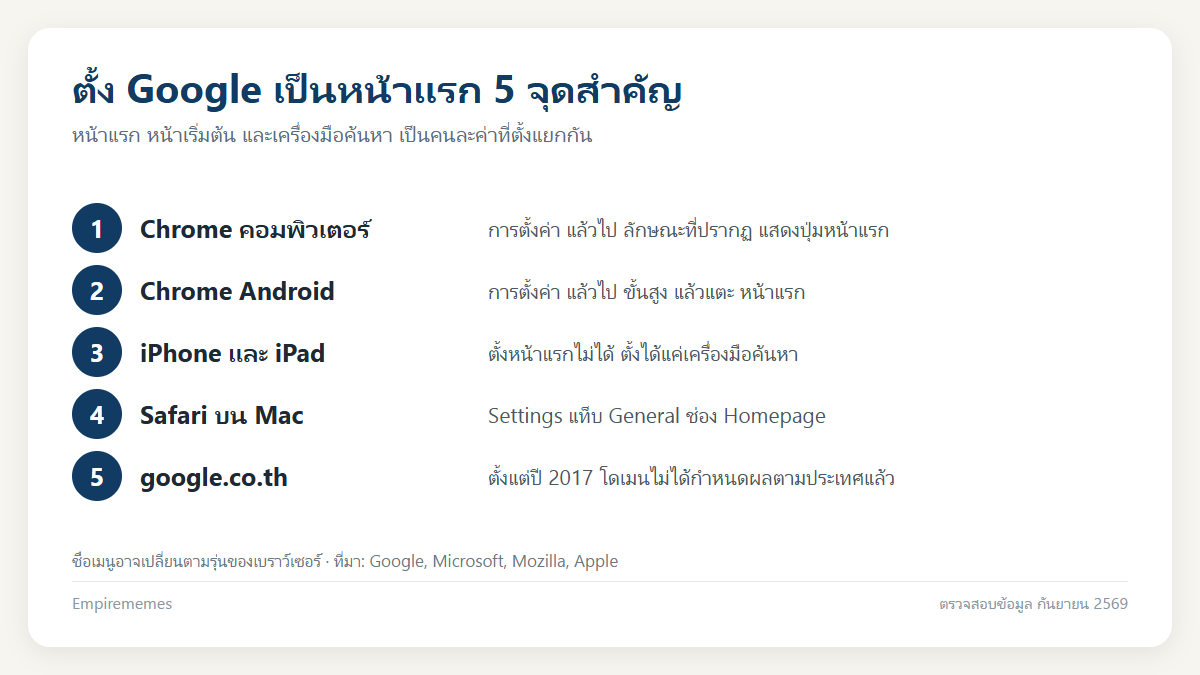
ตั้ง Google เป็นหน้าแรกได้โดยเข้าหน้าการตั้งค่าของเบราว์เซอร์ แล้วกำหนดที่อยู่ของ Google ไว้ในช่องหน้าแรก เช่นใน Chrome บนคอมพิวเตอร์ให้เลือกเมนู “เพิ่มเติม” แล้วไปที่ “การตั้งค่า” จากนั้นในหัวข้อ “ลักษณะที่ปรากฏ” ให้เปิดสวิตช์ “แสดงปุ่มหน้าแรก” แล้วเลือกว่าจะใช้หน้าแท็บใหม่หรือใส่ที่อยู่เว็บเอง ส่วนใน Safari บน Mac ให้เลือกเมนู Safari ไปที่ Settings เปิดแท็บ General แล้วพิมพ์ที่อยู่ลงในช่อง Homepage
ประเด็นสำคัญ
- หน้าแรกคือหน้าที่เปิดขึ้นเมื่อกดปุ่มหน้าแรก ส่วนหน้าเริ่มต้นคือหน้าที่แสดงตอนเปิดเบราว์เซอร์ หน้าช่วยเหลือของ Chrome แยกสองคำนี้ออกจากกันชัดเจน
- Chrome บนคอมพิวเตอร์ตั้งหน้าแรกในหัวข้อ “ลักษณะที่ปรากฏ” และตั้งหน้าเริ่มต้นในหัวข้อ “เมื่อเริ่มต้นใช้งาน” ซึ่งมีให้เลือก 3 แบบ
- Chrome บน Android ตั้งหน้าแรกได้ในหัวข้อ “ขั้นสูง” แต่บน iPhone และ iPad ตั้งไม่ได้ เพราะ Google ระบุว่าตั้งได้เฉพาะบนคอมพิวเตอร์กับอุปกรณ์ Android
- Firefox ไม่แสดงปุ่มหน้าแรกมาตั้งแต่ต้น แต่ปุ่มจะถูกเพิ่มให้อัตโนมัติเมื่อตั้งหน้าแรกแบบกำหนดเอง
- บน iPhone ทั้ง Safari และ Chrome ไม่มีการตั้งหน้าแรก สิ่งที่ตั้งได้คือเครื่องมือค้นหาเริ่มต้น
- ตั้งแต่ 27 ตุลาคม ค.ศ. 2017 Google ประกาศว่าโดเมนประจำประเทศอย่าง google.co.th ไม่ใช่ตัวกำหนดบริการของประเทศอีกต่อไป ระบบจะดูจากตำแหน่งที่ผู้ใช้อยู่แทน
ตั้ง Google เป็นหน้าแรกใน Chrome บนคอมพิวเตอร์ทำอย่างไร?
Chrome แยกการตั้งค่าเรื่องนี้ออกเป็นสองจุดที่ไม่เกี่ยวกัน จุดแรกคือปุ่มหน้าแรกบนแถบเครื่องมือ จุดที่สองคือหน้าที่เปิดขึ้นตอนเริ่มโปรแกรม ถ้าตั้งผิดจุด ผลที่ได้จะไม่ตรงกับที่ต้องการ และนี่คือสาเหตุที่หลายคนบ่นว่าตั้งไปแล้วแต่เปิดโปรแกรมมายังเห็นหน้าเดิม
ตั้งปุ่มหน้าแรกให้ไปที่ Google
เปิด Chrome บนคอมพิวเตอร์ กดเมนู “เพิ่มเติม” ที่มุมขวาบน แล้วเลือก “การตั้งค่า” เลื่อนหาหัวข้อ “ลักษณะที่ปรากฏ” แล้วเปิดสวิตช์ “แสดงปุ่มหน้าแรก” จากนั้นจะมีตัวเลือกให้เลือกต่อว่าจะใช้ “หน้าแท็บใหม่” หรือใส่ที่อยู่เว็บเอง ถ้าต้องการ Google ให้เลือกแบบใส่ที่อยู่เองแล้วพิมพ์ที่อยู่ของ Google ลงไป
ตั้งหน้าที่เปิดตอนเริ่มโปรแกรม
กลับไปที่หน้าการตั้งค่าเดิม แล้วมองหาหัวข้อ “เมื่อเริ่มต้นใช้งาน” ตรงนี้ Chrome ให้เลือก 3 แบบ คือ “เปิดหน้าแท็บใหม่” “ดำเนินการต่อจากที่ค้างอยู่” ซึ่งจะเปิดแท็บชุดเดิมที่ค้างไว้ตอนปิดเครื่อง และ “เปิดหน้าที่เฉพาะเจาะจงหรือชุดของหน้า”
ถ้าเลือกแบบสุดท้าย จะมีปุ่มให้กด “เพิ่มหน้าใหม่” เพื่อพิมพ์ที่อยู่เว็บลงไป หรือกด “ใช้หน้าปัจจุบัน” เพื่อดึงทุกแท็บที่เปิดอยู่ตอนนั้นมาเป็นชุดหน้าเริ่มต้น
ความเห็นของเราคือ คนส่วนใหญ่ที่ค้นหาวิธีนี้ต้องการแบบสุดท้าย ไม่ใช่ปุ่มหน้าแรก เพราะสิ่งที่อยากได้คือเปิดเครื่องมาแล้วเจอ Google ทันที ถ้าไม่แน่ใจ ให้ตั้งทั้งสองจุดไปเลยจะไม่ผิดพลาด
ทางลัดที่ช่วยให้เร็วขึ้น
เอกสารแป้นพิมพ์ลัดของ Chrome ระบุว่าการเปิดหน้าแรกในแท็บปัจจุบันใช้ปุ่ม Alt ร่วมกับ Home บน Windows และ Linux ส่วนบน Mac ใช้ปุ่ม Command ร่วมกับ Shift และตัวอักษร h ส่วนทางลัดกระโดดไปที่แถบที่อยู่คือ Ctrl ร่วมกับ l หรือปุ่ม F6
หน้าแรก หน้าเริ่มต้น และเครื่องมือค้นหาเริ่มต้น ต่างกันอย่างไร?
ทั้งสามอย่างนี้เป็นค่าคนละตัว ตั้งคนละที่ และให้ผลคนละแบบ หน้าช่วยเหลือของ Chrome สำหรับ Android อธิบายไว้ตรง ๆ ว่าหน้าเริ่มต้นใช้งานคือหน้าที่แสดงเมื่อเปิด Chrome ขึ้นมาครั้งแรกในอุปกรณ์ ส่วนหน้าแรกคือหน้าที่เปิดขึ้นเมื่อเลือกหน้าแรก
เอกสารของ Firefox นิยามกว้างกว่า โดยระบุว่าหน้าแรกของ Firefox คือหน้าแรกที่เห็นเมื่อเปิด Firefox เมื่อกดปุ่มหน้าแรก หรือเมื่อเปิดหน้าต่างใหม่ และค่าตั้งต้นคือใช้หน้าแท็บใหม่เป็นหน้าแรก นั่นแปลว่าใน Firefox การตั้งหน้าแรกส่งผลถึงตอนเปิดโปรแกรมด้วย ต่างจาก Chrome ที่แยกกันเด็ดขาด ส่วน Safari บน Mac มีช่อง Homepage ช่องเดียว แต่มีเมนูแยกให้เลือกว่าหน้าต่างใหม่และแท็บใหม่จะเปิดด้วยหน้าแรกหรือไม่
Edge, Firefox และ Safari ตั้งหน้าแรกเป็น Google ได้ที่ไหน?
เมนูของแต่ละเบราว์เซอร์ใช้คำไม่เหมือนกัน ตารางด้านล่างรวบรวมเส้นทางเมนูจากหน้าช่วยเหลือทางการของแต่ละเจ้า เพื่อให้เปิดตามได้ทีละขั้นโดยไม่ต้องเดา ชื่อเมนูอาจแสดงเป็นภาษาไทยหรือภาษาอังกฤษตามภาษาที่ตั้งไว้ในเครื่อง
| เบราว์เซอร์ | เส้นทางเมนูสำหรับหน้าแรก | ชื่อค่าที่ต้องแก้ | ที่ตั้งเครื่องมือค้นหาเริ่มต้น |
|---|---|---|---|
| Chrome บนคอมพิวเตอร์ | เพิ่มเติม แล้วไป การตั้งค่า แล้วไป ลักษณะที่ปรากฏ | แสดงปุ่มหน้าแรก | การตั้งค่า แล้วไป เครื่องมือค้นหา |
| Chrome บน Android | เพิ่มเติม แล้วไป การตั้งค่า แล้วไป ขั้นสูง | หน้าแรก | การตั้งค่า แล้วไป พื้นฐาน แล้วไป เครื่องมือค้นหา |
| Chrome บน iPhone และ iPad | ตั้งหน้าแรกไม่ได้ | ไม่มีค่านี้ให้ตั้ง | การตั้งค่า แล้วไป เครื่องมือค้นหา |
| Microsoft Edge | Settings and more แล้วไป Settings แล้วไป Start, home, and new tab page | Show home button on the toolbar | Privacy, search, and services แล้วไป Address bar and search |
| Firefox บนคอมพิวเตอร์ | ปุ่มเมนู แล้วไป Settings แล้วไป แผง Home | Homepage and new windows | แผงการตั้งค่าการค้นหาของ Firefox |
| Safari บน Mac | Safari แล้วไป Settings แล้วไป แท็บ General | Homepage | Safari แล้วไป Settings แล้วไป แท็บ Search |
| Safari บน iPhone | ไม่มีการตั้งหน้าแรก | ไม่มีค่านี้ให้ตั้ง | แอปการตั้งค่า แล้วไป Search แล้วไป Search Engine |
Microsoft Edge
เปิด Edge เลือก “Settings and more” ตามด้วย “Settings” จากนั้นไปที่หัวข้อ “Start, home, and new tab page” เปิดสวิตช์ “Show home button on the toolbar” แล้วเลือกว่าจะใช้ “New tab page” หรือเลือก “Enter URL” เพื่อพิมพ์ที่อยู่เว็บที่ต้องการ เอกสารของ Microsoft ระบุว่าคำแนะนำชุดนี้ใช้กับ Edge รุ่นใหม่บน Windows 10 และ Windows 11
หน้านั้นพูดถึงปุ่มหน้าแรกเป็นหลัก ไม่ได้อธิบายการตั้งหน้าที่เปิดตอนเริ่มโปรแกรม แต่เอกสารนโยบายสำหรับผู้ดูแลระบบของ Microsoft ยืนยันว่าค่าเหล่านี้แยกกันจริง โดยมีนโยบาย HomepageLocation ที่ใช้กำหนดที่อยู่เว็บของหน้าแรก นโยบาย RestoreOnStartup ที่ระบุว่าเป็นการกำหนดสิ่งที่จะทำเมื่อ Edge เริ่มทำงาน และนโยบาย RestoreOnStartupURLs ที่เป็นรายชื่อเว็บที่จะเปิดตอนเบราว์เซอร์เริ่มทำงาน
Mozilla Firefox
Firefox มีสองวิธี วิธีที่เร็วกว่าคือเปิดหน้าเว็บที่ต้องการใช้เป็นหน้าแรกไว้ก่อน ลากแท็บนั้นไปวางบนปุ่มหน้าแรกบนแถบเครื่องมือ แล้วกด Yes ในกล่องข้อความที่เด้งขึ้นมา อีกวิธีคือเข้าปุ่มเมนูแล้วเลือก Settings ไปที่แผง Home แล้วกดเมนูแบบเลื่อนลงข้าง “Homepage and new windows” ซึ่งมี 3 ตัวเลือกคือ Firefox Home (Default) ที่เป็นค่าตั้งต้น, Custom URLs… สำหรับใส่ที่อยู่เว็บเอง และ Blank page สำหรับเปิดขึ้นมาเป็นหน้าว่าง
สิ่งที่ควรรู้ก่อนคือ Firefox ไม่แสดงปุ่มหน้าแรกบนแถบเครื่องมือมาตั้งแต่ต้น แต่เอกสารเดียวกันระบุว่าปุ่มจะถูกเพิ่มเข้าแถบเครื่องมือให้อัตโนมัติเมื่อมีการตั้งหน้าแรกแบบกำหนดเองแล้ว ถ้าอยากตั้งหลายหน้าพร้อมกัน ให้เปิดแต่ละหน้าไว้คนละแท็บ เลือก Custom URLs… แล้วกด Use Current Pages
Safari บน Mac
เข้าแอป Safari เลือกเมนู Safari แล้วไปที่ Settings เปิดแท็บ General แล้วพิมพ์ที่อยู่เว็บลงในช่อง Homepage หรือกดปุ่ม Set to Current Page เพื่อใช้หน้าที่เปิดค้างอยู่เป็นหน้าแรกทันที ถ้าอยากให้หน้าต่างใหม่เปิดด้วยหน้าแรก ให้เลือก Homepage จากเมนู New windows open with และถ้าอยากให้แท็บใหม่เป็นแบบเดียวกันก็เลือก Homepage จากเมนู New tabs open with
เอกสารของ Apple บอกด้วยว่าเรียกหน้าแรกขึ้นมาได้เร็ว ๆ จากเมนู History แล้วเลือก Home ส่วนการเลือกเครื่องมือค้นหาอยู่ที่แท็บ Search ในหน้าตั้งค่าเดียวกัน
บนมือถือ Android และ iPhone ตั้งได้แค่ไหน?
Chrome บน Android
เปิดแอป Chrome แตะ “เพิ่มเติม” ที่มุมขวาบน เลือก “การตั้งค่า” เลื่อนลงไปที่หัวข้อ “ขั้นสูง” แล้วแตะ “หน้าแรก” จากนั้นเลือกว่าจะใช้หน้าแรกของ Chrome เองหรือใส่ที่อยู่เว็บแบบกำหนดเอง เมื่อตั้งแล้ว หน้านี้จะเปิดขึ้นเมื่อแตะไอคอนหน้าแรกเท่านั้น
Chrome และ Safari บน iPhone
หน้าช่วยเหลือของ Google ระบุตรง ๆ ว่าตั้งหน้าแรกได้เฉพาะเมื่อใช้ Chrome ในคอมพิวเตอร์หรืออุปกรณ์ Android เท่านั้น บน iPhone และ iPad จึงไม่มีค่านี้ให้ตั้ง ถ้าเจอเว็บไหนสอนขั้นตอนสำหรับ iPhone แบบละเอียด ให้สงสัยไว้ก่อนว่าเขียนขึ้นโดยไม่ได้เปิดแอปจริง สิ่งที่ตั้งได้คือเครื่องมือค้นหาเริ่มต้นของ Chrome ซึ่งอยู่ใต้ “การตั้งค่า” แล้วแตะ “เครื่องมือค้นหา”
Safari บน iPhone ก็ไม่มีการตั้งหน้าแรกเช่นกัน คู่มือผู้ใช้ iPhone ของ Apple สำหรับ iOS 26 ระบุว่าให้เข้าแอปการตั้งค่า แตะ Search แล้วแตะ Search Engine จากนั้นแตะเครื่องมือค้นหาที่ต้องการตั้งเป็นค่าเริ่มต้น ส่วนคู่มือรุ่น iOS 18 ให้เส้นทางเดียวกัน และเสริมว่าถ้ายังไม่ได้อัปเดตเป็น iOS 18.2 ขึ้นไป ให้ดูบทความเลือกเครื่องมือค้นหาอีกฉบับแทน ทางออกที่คนใช้ iPhone มักเลือกคือปักหมุดเว็บไว้ที่หน้าจอโฮมแล้วเปิดจากไอคอนนั้นโดยตรง
ตั้ง Google เป็นเครื่องมือค้นหาเริ่มต้นในแถบที่อยู่ทำอย่างไร?
ถ้าเป้าหมายจริง ๆ คืออยากพิมพ์คำค้นลงแถบที่อยู่แล้วให้ค้นด้วย Google การตั้งหน้าแรกไม่ช่วยอะไรเลย ต้องไปตั้งเครื่องมือค้นหาเริ่มต้นแทน ใน Chrome บนคอมพิวเตอร์ให้เข้า “การตั้งค่า” แล้วไปที่หัวข้อ “เครื่องมือค้นหา” บน Android ให้แตะ “เพิ่มเติม” แล้วไป “การตั้งค่า” จากนั้นในหัวข้อพื้นฐานให้แตะ “เครื่องมือค้นหา” ส่วนบน iPhone และ iPad ให้แตะ “เพิ่มเติม” แล้วไป “การตั้งค่า” แล้วแตะ “เครื่องมือค้นหา” ได้เลย
ใน Microsoft Edge ขั้นตอนยาวกว่าเพื่อน เอกสารของ Microsoft แนะนำให้ค้นด้วยเครื่องมือค้นหาที่ต้องการจากแถบที่อยู่หนึ่งครั้งก่อน แล้วจึงเข้า Settings and more ตามด้วย Settings เลือก Privacy, search, and services แล้วเลือก Search and connected services ตามด้วย Address bar and search จากนั้นเลือกจากเมนู Search engine used in the address bar เหตุผลที่ต้องค้นก่อนก็เพราะ Edge จะเพิ่มเครื่องมือค้นหาที่ยังไม่มีในรายการก็ต่อเมื่อเคยถูกใช้งานแล้วเท่านั้น
ทำไมหน้าแรกที่ตั้งไว้ถึงเปลี่ยนกลับเอง?
อาการที่ตั้งค่าไปแล้วแต่ค่าเด้งกลับ หรือเปิดมาแล้วเจอหน้าค้นหาแปลก ๆ มีสาเหตุที่หน้าช่วยเหลือทางการเขียนถึงไว้อย่างน้อยสามกลุ่ม และแต่ละกลุ่มแก้คนละวิธี
ซอฟต์แวร์ไม่พึงประสงค์
Google ระบุอาการที่บอกว่าอาจมีมัลแวร์อยู่ในเครื่องไว้สามข้อ ได้แก่ โฆษณาแบบป๊อปอัปและแท็บใหม่ที่ปิดไม่หาย หน้าแรกหรือเครื่องมือค้นหาของ Chrome เปลี่ยนเองโดยไม่ได้อนุญาต และส่วนขยายหรือแถบเครื่องมือที่ไม่ต้องการกลับมาซ้ำ ๆ วิธีจัดการบน Windows คือเข้าเมนู Start เลือก Settings ไป Apps ตามด้วย Installed apps เพื่อถอนการติดตั้งโปรแกรมที่น่าสงสัย ส่วนบน Mac ให้เปิด Finder เลือก Applications คลิกขวาที่โปรแกรมน่าสงสัยแล้วเลือก Move to Trash
ส่วนขยายและทางลัดที่ฝังลิงก์ไว้
เอกสารของ Mozilla แจกแจงสาเหตุไว้หลายข้อสำหรับคนที่ตั้งหน้าแรกไม่สำเร็จ ข้อหนึ่งคือส่วนขยายอาจกำลังควบคุมหน้าแรกอยู่ อีกข้อที่คนนึกไม่ถึงคือไอคอนทางลัดที่ใช้เปิดโปรแกรมอาจมีลิงก์ฝังอยู่ในตัวมันเอง ให้คลิกขวาที่ทางลัดแล้วตรวจดู นอกจากนี้ยังมีกรณีที่ค่าการตั้งค่าไม่ถูกบันทึก ซึ่ง Mozilla แยกเป็นอีกบทความต่างหาก
นโยบายของผู้ดูแลระบบ
เครื่องของบริษัทหรือของโรงเรียนมักถูกตั้งค่าจากส่วนกลาง เอกสารนโยบายของ Microsoft Edge มีรายการชัดเจน เช่น HomepageLocation สำหรับกำหนดที่อยู่เว็บของหน้าแรก NewTabPageLocation สำหรับหน้าแท็บใหม่ และ DefaultSearchProviderEnabled สำหรับเปิดใช้งานผู้ให้บริการค้นหาเริ่มต้น ถ้าผู้ดูแลระบบบังคับค่าเหล่านี้ไว้ ผู้ใช้ทั่วไปจะแก้ไม่ได้
ทางเลือกสุดท้ายคือรีเซ็ต
ถ้าลองทุกทางแล้วยังไม่หาย Chrome มีคำสั่งรีเซ็ตการตั้งค่า โดยเข้าเมนู More ไป Settings เลือก Reset settings แล้วเลือก Restore settings to their original defaults ตามด้วยปุ่ม Reset settings สิ่งที่จะถูกคืนค่าเดิมได้แก่ เครื่องมือค้นหาเริ่มต้น หน้าแรกและแท็บ หน้าแท็บใหม่ แท็บที่ปักหมุดไว้ การตั้งค่าเนื้อหา คุกกี้และข้อมูลเว็บไซต์ รวมถึงส่วนขยายและธีม แต่ Google ระบุว่าบุ๊กมาร์กและรหัสผ่านที่บันทึกไว้จะไม่ถูกลบหรือเปลี่ยน
ขั้นตอนและชื่อเมนูทั้งหมดในบทความนี้อ้างอิงจากหน้าช่วยเหลือทางการของแต่ละผู้ผลิตตามวันที่ตรวจสอบข้างต้น เบราว์เซอร์อัปเดตบ่อย ชื่อเมนูและตำแหน่งอาจเปลี่ยนได้ในรุ่นถัดไป ก่อนทำตามควรเทียบกับหน้าช่วยเหลือของรุ่นที่ใช้อยู่จริง และหากเป็นเครื่องขององค์กรควรสอบถามฝ่ายไอทีก่อนแก้ไขการตั้งค่า
google.co.th ต่างจาก google.com ไหม?
ในแง่ของผลการค้นหา คำตอบคือไม่ต่างกันแบบที่หลายคนเข้าใจอีกแล้ว บล็อกทางการของ Google ลงวันที่ 27 ตุลาคม ค.ศ. 2017 ประกาศว่าการเลือกบริการของประเทศจะไม่ถูกระบุด้วยชื่อโดเมนอีกต่อไป แต่ผู้ใช้จะได้รับบริการของประเทศที่ตรงกับตำแหน่งที่ตัวเองอยู่โดยอัตโนมัติ
ประกาศเดียวกันเขียนไว้ชัดว่าการพิมพ์โดเมนประจำประเทศในเบราว์เซอร์จะไม่พาไปยังบริการของประเทศนั้นอีกแล้ว และค่านี้ควรจัดการจากหน้าการตั้งค่าโดยตรง ผลคือคนที่เดินทางข้ามประเทศจะได้ผลการค้นหาของประเทศที่ตัวเองอยู่ ณ ขณะนั้น การเปลี่ยนแปลงนี้ใช้กับเว็บบนมือถือ แอป Google บน iOS และ Search กับ Maps บนเดสก์ท็อป
ถ้าอยากดูผลการค้นหาของอีกประเทศ ให้ไปตั้งที่การตั้งค่าของ Google Search แทน โดยเข้าที่รูปโปรไฟล์หรือชื่อย่อ เลือก “การตั้งค่า” ไปที่ “ภาษาและภูมิภาค” แล้วเลือก “ภูมิภาคของการค้นหา” ดังนั้นการตั้งหน้าแรกเป็น google.co.th เพื่อหวังผลลัพธ์แบบไทยจึงไม่ได้ให้ผลต่างจาก google.com อีกต่อไป
คำถามที่พบบ่อย
ตั้ง Google เป็นหน้าแรกใน Chrome ต้องกดตรงไหน?
เข้าเมนูเพิ่มเติมที่มุมขวาบน เลือกการตั้งค่า แล้วไปที่หัวข้อลักษณะที่ปรากฏ เปิดสวิตช์แสดงปุ่มหน้าแรก แล้วเลือกใส่ที่อยู่เว็บของ Google เอง
ตั้งหน้าแรกแล้วทำไมเปิด Chrome ขึ้นมายังไม่เห็น Google?
เพราะหน้าแรกกับหน้าเริ่มต้นเป็นคนละค่ากัน ต้องไปตั้งเพิ่มที่หัวข้อเมื่อเริ่มต้นใช้งาน แล้วเลือกเปิดหน้าที่เฉพาะเจาะจงหรือชุดของหน้า
Chrome บน iPhone ตั้งหน้าแรกได้ไหม?
ไม่ได้ หน้าช่วยเหลือของ Google ระบุว่าตั้งหน้าแรกได้เฉพาะเมื่อใช้ Chrome ในคอมพิวเตอร์หรืออุปกรณ์ Android เท่านั้น
Firefox ไม่มีปุ่มหน้าแรกบนแถบเครื่องมือใช่ไหม?
ค่าตั้งต้นคือไม่แสดง แต่เอกสารของ Mozilla ระบุว่าปุ่มหน้าแรกจะถูกเพิ่มให้อัตโนมัติเมื่อมีการตั้งหน้าแรกแบบกำหนดเองไว้
Safari บน Mac ให้หน้าต่างใหม่เปิดด้วยหน้าแรกได้ไหม?
ได้ ในแท็บ General ของหน้าตั้งค่า ให้เลือก Homepage จากเมนู New windows open with และเลือกแบบเดียวกันในเมนู New tabs open with
iPhone ตั้ง Google เป็นเครื่องมือค้นหาเริ่มต้นตรงไหน?
เข้าแอปการตั้งค่าบน iPhone แตะ Search แล้วแตะ Search Engine จากนั้นเลือกเครื่องมือค้นหาที่ต้องการตามคู่มือผู้ใช้ของ Apple
หน้าแรกเปลี่ยนกลับเองทุกครั้งเกิดจากอะไร?
สาเหตุที่เอกสารทางการระบุไว้มีสามกลุ่มคือซอฟต์แวร์ไม่พึงประสงค์ ส่วนขยายที่เข้าไปควบคุม และนโยบายที่ผู้ดูแลระบบขององค์กรตั้งบังคับไว้
รีเซ็ตการตั้งค่า Chrome แล้วบุ๊กมาร์กหายไหม?
ไม่หาย Google ระบุว่าบุ๊กมาร์กและรหัสผ่านที่บันทึกไว้จะไม่ถูกลบหรือเปลี่ยน แต่ส่วนขยายและธีมจะถูกคืนค่าเดิม
google.co.th กับ google.com ให้ผลต่างกันไหม?
ตั้งแต่ประกาศของ Google เมื่อวันที่ 27 ตุลาคม ค.ศ. 2017 ชื่อโดเมนไม่ใช่ตัวกำหนดบริการของประเทศอีกต่อไป ระบบจะให้บริการตามตำแหน่งที่ผู้ใช้อยู่แทน
มีปุ่มลัดเปิดหน้าแรกไหม?
มี บน Windows และ Linux ใช้ Alt ร่วมกับ Home ส่วนบน Mac ใช้ Command ร่วมกับ Shift และตัวอักษร h เพื่อเปิดหน้าแรกในแท็บปัจจุบัน
สรุปวิธีที่เร็วที่สุดของแต่ละเบราว์เซอร์
เปิดเบราว์เซอร์ที่ใช้อยู่แล้วตั้งสองค่าพร้อมกันในรอบเดียว ค่าแรกคือหน้าแรกสำหรับปุ่มรูปบ้าน ค่าที่สองคือหน้าที่เปิดตอนเริ่มโปรแกรม ถ้าตั้งครบทั้งสองจุดจะไม่เกิดอาการที่ตั้งแล้วเหมือนไม่ได้ตั้ง ส่วนใครที่ใช้ iPhone ให้ข้ามเรื่องหน้าแรกไปตั้งเครื่องมือค้นหาเริ่มต้นแทน เพราะเป็นค่าเดียวที่ระบบเปิดให้แก้ได้จริง
หลังตั้งเสร็จ ให้ปิดแล้วเปิดเบราว์เซอร์ใหม่หนึ่งรอบเพื่อตรวจว่าค่าถูกบันทึกจริง ถ้าเด้งกลับเป็นหน้าเดิม ให้ไล่ดูส่วนขยายที่ติดตั้งไว้ก่อน แล้วเก็บคำสั่งรีเซ็ตไว้เป็นทางเลือกสุดท้าย
แหล่งอ้างอิง
- Google Chrome ความช่วยเหลือ: ตั้งค่าหน้าแรกและหน้าเริ่มต้นใช้งาน
- Google Search ความช่วยเหลือ: ทำให้ Google เป็นเครื่องมือค้นหาเริ่มต้น
- Google Chrome ความช่วยเหลือ: แป้นพิมพ์ลัดของ Chrome
- Google Chrome ความช่วยเหลือ: นำโฆษณา ป๊อปอัป และมัลแวร์ที่ไม่ต้องการออก
- Google Chrome ความช่วยเหลือ: รีเซ็ตการตั้งค่า Chrome เป็นค่าเริ่มต้น
- Google Search ความช่วยเหลือ: ดูผลการค้นหาสำหรับประเทศอื่น
- Microsoft Support: Change your browser home page (Microsoft Edge)
- Microsoft Support: Change your default search engine in Microsoft Edge
- Microsoft Learn: Microsoft Edge browser policy reference (HomepageLocation, RestoreOnStartup)
- Mozilla Support: How to set the home page (สำเนาจาก Internet Archive วันที่ 21 เมษายน ค.ศ. 2026)
- Apple Support: Change your homepage in Safari on Mac
- Apple Support: Change settings in Safari on Mac
- Apple Support: Change your default search engine on iPhone
- Google Blog: Making search results more local and relevant (27 ตุลาคม ค.ศ. 2017)

