

CapCut PC คือโปรแกรมตัดต่อวิดีโอเวอร์ชันเดสก์ท็อปของ CapCut ที่พัฒนาโดย ByteDance ดาวน์โหลดได้ฟรีจากหน้า capcut.com/activity/download_pc โดยหน้าข้อมูลผลิตภัณฑ์ภาษาไทยของ CapCut ระบุระบบปฏิบัติการที่รองรับไว้สองบรรทัดคือ Windows 7 ขึ้นไป โดยแนะนำให้ใช้ Windows 10 และ macOS 10.14 หรือใหม่กว่า เมื่อเข้าหน้าดาวน์โหลด เว็บจะเลือกไฟล์ให้ตามเครื่องที่ใช้อยู่ เครื่อง Windows แบบ x64 จะได้ไฟล์ชื่อ capcut_capcutpc_0_1.2.36_installer.exe ส่วนเครื่อง Mac จะได้ไฟล์ capcut_capcutpc_0_1.2.67_installer.dmg
ประเด็นสำคัญ
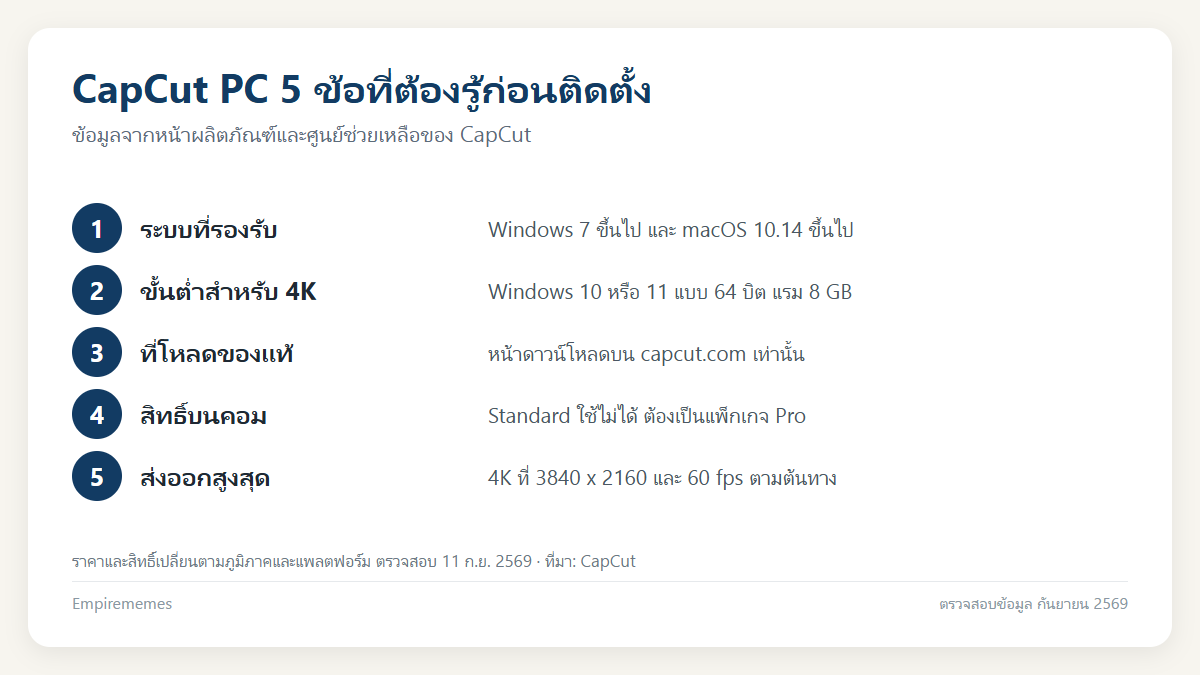
- หน้าผลิตภัณฑ์ระบุว่าเวอร์ชันเดสก์ท็อปใช้กับ Windows 7 ขึ้นไป แนะนำ Windows 10 และ macOS 10.14 หรือใหม่กว่า
- แต่บทความศูนย์ช่วยเหลือเรื่องส่งออก 2K และ 4K ระบุขั้นต่ำสูงกว่า คือ Windows 10 หรือ 11 แบบ 64 บิต และ macOS 11 Big Sur ขึ้นไป พร้อมแรม 8 GB
- หน้าดาวน์โหลดมีไฟล์ Windows สองแบบ คือ x64 และ ARM64 ที่ระบุรุ่น 8.4.0 ไว้ในชื่อไฟล์
- งานตัด แยก รวมคลิป ใส่ข้อความ สติกเกอร์ และฟิลเตอร์ชุดฟรี ใช้ได้โดยไม่ต้องจ่ายเงิน
- แพ็กเกจ Standard ใช้สิทธิ์ได้เฉพาะแอปมือถือ ฟีเจอร์สมาชิกบนคอมต้องสมัคร Pro
- ศูนย์ช่วยเหลือไม่ประกาศราคาตายตัว โดยบอกว่าราคาจริงขึ้นกับภูมิภาค แพลตฟอร์ม และภาษี
- บน CapCut PC ส่งออกได้ถึง 2K ที่ 2560 x 1440 และ 4K ที่ 3840 x 2160 เฟรมเรตสูงสุด 60 fps
- ต้องตั้งความละเอียดโปรเจกต์ก่อนเริ่มตัด เพราะค่าเริ่มต้นมักเป็น 1080p จนหาตัวเลือก 4K ไม่เจอ
CapCut PC คืออะไร และโหลดตัวติดตั้งของแท้ได้จากที่ไหน?
CapCut เป็นโปรแกรมตัดต่อวิดีโอของ ByteDance บริษัทแม่ของ TikTok บทความในเว็บทางการระบุว่าซอฟต์แวร์นี้เปิดตัวครั้งแรกในชื่อ JianYing เมื่อปี 2019 แล้วจึงเปลี่ยนชื่อสำหรับผู้ใช้ทั่วโลก ตอนนี้มีสามรูปแบบที่ใช้บัญชีเดียวกันได้ คือแอปมือถือ โปรแกรมบนคอมพิวเตอร์ และตัวตัดต่อบนเว็บ ส่วนที่บทความนี้พูดถึงคือเวอร์ชันคอมพิวเตอร์ที่คนไทยเรียกสั้น ๆ ว่า CapCut PC
ทางเข้าดาวน์โหลดที่ถูกต้องมีทางเดียวคือกดปุ่มดาวน์โหลดจากเว็บ capcut.com ซึ่งจะพาไปหน้า /activity/download_pc
ไฟล์ที่เว็บส่งให้ไม่เหมือนกันทุกเครื่อง
เมื่อเปิดหน้าดาวน์โหลดจากเครื่อง Windows ระบบจะเตรียมลิงก์ไว้สองชุด ชุดแรกคือไฟล์หลักชื่อ capcut_capcutpc_0_1.2.36_installer.exe อีกชุดเป็นไฟล์สำหรับเครื่องที่ใช้ชิป ARM ชื่อ CapCut_8_4_0_3581_capcutpc_msstore_arm64ec_arm64ec.exe ซึ่งบอกรุ่นโปรแกรม 8.4.0 ไว้ในชื่อไฟล์ ส่วนเครื่อง Mac จะได้ไฟล์ .dmg ชื่อ capcut_capcutpc_0_1.2.67_installer.dmg จึงไม่ต้องไล่หาลิงก์เอง เพียงเปิดหน้าดาวน์โหลดจากเครื่องที่จะติดตั้งจริง
อย่าโหลดจากเว็บฝากไฟล์หรือเวอร์ชันแก้
บทความ Is CapCut Safe to Use ในศูนย์ช่วยเหลือเตือนไว้ตรง ๆ ว่าให้ดาวน์โหลดจากแหล่งทางการเท่านั้น และให้เลี่ยงเว็บที่ไม่เป็นทางการ ไฟล์ APK ที่ถูกดัดแปลง หน้าซอฟต์แวร์ที่ถูกแคร็ก และลิงก์จากบุคคลที่สามที่ไม่รู้ที่มา โดยระบุว่าปัญหาด้านความปลอดภัยจำนวนไม่น้อยไม่ได้มาจากแอปทางการ แต่มาจากไฟล์ที่ถูกแก้ไขและคำโฆษณาที่ทำให้เข้าใจผิด เว็บทางการให้อีเมลรับเรื่องไว้ที่ capcut.support@bytedance.com
ความเห็นของเราคือ คนไทยที่ค้นคำว่า CapCut PC มักเจอเว็บรวมลิงก์โหลดก่อนเว็บทางการ ทางที่ปลอดภัยคือพิมพ์ capcut.com เข้าเว็บเองแล้วกดปุ่มดาวน์โหลดบนหน้านั้น
CapCut PC ใช้ฟรีไหม และแพ็กเกจ Pro ราคาเท่าไหร่?
ตัวโปรแกรมโหลดและติดตั้งได้ฟรี และงานตัดต่อพื้นฐานทำได้โดยไม่ต้องจ่ายเงิน บทความเปรียบเทียบแพ็กเกจในเว็บทางการ ลงวันที่ 20 สิงหาคม 2026 ระบุว่าเวอร์ชันที่ไม่เสียเงินมีเครื่องมือตัด ตัดแบ่ง รวมคลิป ฟิลเตอร์ ทรานซิชัน เอฟเฟกต์ชุดฟรี ข้อความ ฟอนต์ คำบรรยาย สติกเกอร์ การปรับเสียงพื้นฐาน และเพลงจากคลังฟรี
สิ่งที่หายไปคือเทมเพลตพรีเมียม เอฟเฟกต์ขั้นสูง ฟอนต์และเพลงบางส่วน กับชุดเครื่องมือ AI ขั้นสูง บทความเดียวกันยังบอกว่าพื้นที่คลาวด์ฟรี 1 GB ที่เคยให้ ถูกยกเลิกตั้งแต่เดือนสิงหาคม 2024 ใครต้องการสำรองโปรเจกต์ขึ้นคลาวด์จึงต้องจ่ายเพิ่ม
จุดที่คนใช้คอมมักเข้าใจผิด
CapCut มีแพ็กเกจเสียเงินสองชั้น คือ Standard กับ Pro บทความ Why is the Standard Subscription Not Applicable to CapCut App and PC ระบุว่าสิทธิ์ของ Standard ออกแบบมาสำหรับแอปมือถือเป็นหลัก และการเข้าถึงฟีเจอร์สมาชิกบนคอมต้องใช้แพ็กเกจ Pro ส่วนบทความ Can I Use CapCut Subscription Across Different Platforms ระบุว่าผู้ใช้ Pro ได้สิทธิ์เต็มทั้งแอปมือถือ iOS และ Android เวอร์ชันเดสก์ท็อปทั้ง PC และ Mac และตัวตัดต่อบนเว็บ ขอเพียงเข้าสู่ระบบด้วยบัญชีเดียวกัน แปลง่าย ๆ คือถ้าจ่ายเพราะอยากได้ฟีเจอร์บนคอม ต้องดูให้แน่ว่าที่กดซื้อคือ Pro
ราคาที่หน้าเว็บทางการเขียนไว้
หน้าศูนย์ช่วยเหลือ How Much Does CapCut Pro Cost ไม่ได้ให้ตัวเลขราคาไว้เลย แต่เขียนว่าราคาต่างกันตามภูมิภาค อุปกรณ์ และโปรโมชัน และให้ดูราคาจริงในหน้าสมัครสมาชิกของแอปตัวเอง หน้าประกาศปรับราคาซึ่งลงวันที่ 8 เมษายน 2026 ก็ใช้ถ้อยคำเดียวกันว่าราคาสุดท้ายจะแสดงในหน้าชำระเงิน เพราะขึ้นกับภูมิภาค แพลตฟอร์ม และภาษี
ตัวเลขที่เว็บทางการเขียนไว้ชัดอยู่ในบทความเปรียบเทียบแพ็กเกจฉบับเดียวกับที่อ้างข้างบน คือ 19.99 ดอลลาร์สหรัฐต่อเดือน 179.99 ดอลลาร์สหรัฐต่อปี และแพ็กเกจทีมเริ่มราว 24.99 ดอลลาร์สหรัฐต่อเดือน โดยบทความกำกับไว้เองว่าราคาเปลี่ยนตามภูมิภาค แพลตฟอร์ม ภาษี และส่วนลด ผู้ใช้ในไทยจึงควรถือเป็นราคาอ้างอิงสกุลดอลลาร์ ไม่ใช่ราคาที่จะเห็นในหน้าชำระเงินของตัวเอง
อีกจุดที่ควรรู้คือแผนใหม่ บทความ What Is the Price of CapCut for New Subscribers ระบุว่า Pro ได้เครดิต AI เพิ่มจาก 550 เป็น 1,200 และพื้นที่คลาวด์ขยายจาก 100 GB เป็น 1 TB ขณะที่บทความ Monthly and Yearly Plans ซึ่งเก่ากว่ายังเขียนไว้ที่ 100 GB เมื่อสองหน้าไม่ตรงกัน ให้ยึดหน้าที่ประกาศแผนใหม่
| หัวข้อ | แบบไม่เสียเงิน | Standard | Pro |
|---|---|---|---|
| ใช้สิทธิ์บนคอมได้ไหม | ใช้โปรแกรมได้ เฉพาะฟีเจอร์พื้นฐาน | ไม่ได้ สิทธิ์อยู่ที่แอปมือถือเป็นหลัก | ได้ทั้งมือถือ เดสก์ท็อป และเว็บ |
| พื้นที่คลาวด์ | เคยให้ 1 GB ยกเลิกตั้งแต่สิงหาคม 2024 | หน้าทางการไม่ระบุตัวเลข | ราว 1,024 GB และแผนใหม่ระบุ 1 TB |
| เครดิต AI | ใช้เครื่องมือ AI ได้จำกัด | หน้าทางการไม่ระบุตัวเลข | แผนใหม่เพิ่มจาก 550 เป็น 1,200 |
| เทมเพลตและเอฟเฟกต์พรีเมียม | เฉพาะชุดฟรี | เข้าถึงได้บางส่วนบนมือถือ | เข้าคลังพรีเมียมได้เต็ม |
| ราคาที่เว็บทางการเขียนไว้ | ไม่มีค่าใช้จ่าย | ระบุเพียงว่าถูกกว่า Pro | 19.99 ดอลลาร์ต่อเดือน หรือ 179.99 ดอลลาร์ต่อปี |
| ทำงานเป็นทีม | ไม่มี | ไม่มี | มี เริ่มราว 24.99 ดอลลาร์ต่อเดือน |
ตัวเลขราคาและสิทธิ์ในตารางนี้มาจากหน้าเว็บทางการของ CapCut ตามที่ตรวจสอบเมื่อ 11 กันยายน 2569 ราคาจริงขึ้นกับภูมิภาค แพลตฟอร์มที่กดซื้อ และภาษี ก่อนสมัครควรเปิดหน้าชำระเงินในบัญชีของตัวเองเพื่อดูยอดที่เรียกเก็บจริง บทความนี้ไม่ใช่คำแนะนำทางการเงิน
คอมพิวเตอร์ต้องมีสเปคเท่าไหร่จึงจะลง CapCut PC ได้?
คำตอบขึ้นกับว่าจะใช้ทำอะไร เพราะเว็บทางการของ CapCut เขียนตัวเลขไว้สองชุดที่ไม่ตรงกัน และทั้งสองชุดก็ยังใช้ได้ในบริบทของตัวเอง
ชุดที่หนึ่ง สเปคที่หน้าผลิตภัณฑ์ระบุ
หน้า CapCut บนเดสก์ท็อป ทั้งฉบับภาษาอังกฤษและภาษาไทย ตอบคำถาม รองรับระบบปฏิบัติการใดบ้าง ไว้สองบรรทัด คือ Windows 7 ขึ้นไป โดยแนะนำให้ใช้ Windows 10 และ macOS 10.14 หรือใหม่กว่า หน้านี้ไม่ระบุซีพียู แรม หรือการ์ดจอขั้นต่ำ และตอบเรื่องรูปแบบไฟล์ไว้กว้าง ๆ ว่ารองรับรูปแบบเสียงและวิดีโอหลากหลายทั้งการนำเข้าและส่งออก
ชุดที่สอง สเปคขั้นต่ำสำหรับส่งออก 2K และ 4K
บทความศูนย์ช่วยเหลือ Why Is There No 2K/4K Export Option in CapCut ให้ตัวเลขละเอียดกว่า ฝั่ง macOS ระบุว่าต้องเป็น macOS 11 Big Sur หรือใหม่กว่า บนเครื่องที่ใช้ Intel Core i5 หรือ Apple Silicon รุ่น M1 และแรม 8 GB ฝั่ง Windows ระบุว่าต้องเป็น Windows 10 หรือ 11 แบบ 64 บิต ซีพียู Intel หรือ AMD ที่มี Quick Sync หรือเทียบเท่า และแรม 8 GB เช่นกัน
สองชุดนี้ต่างกันเพราะตอบคนละคำถาม ชุดแรกตอบว่าโปรแกรมติดตั้งและเปิดได้บนระบบใด ชุดที่สองตอบว่าต้องมีอะไรจึงจะส่งออกความละเอียดสูงได้จริง เครื่อง Windows 7 หรือ macOS 10.14 จึงอาจติดตั้งได้ตามหน้าผลิตภัณฑ์ แต่ไม่ควรคาดหวังงาน 4K
เนื้อที่ว่างและสาเหตุที่ติดตั้งไม่ผ่าน
บทความ Why Can’t I Download or Install CapCut ไม่ได้ให้ตัวเลขเนื้อที่เป็นกิกะไบต์ แต่เขียนว่า CapCut ต้องการเนื้อที่ว่างทั้งสำหรับการติดตั้งและสำหรับไฟล์ชั่วคราวระหว่างใช้งาน สาเหตุอื่นที่ยกไว้คือระบบปฏิบัติการเก่าเกินไปหรือฮาร์ดแวร์ไม่พอ เครือข่ายไม่นิ่งหรือมี VPN คั่น ปัญหาจากฝั่งสโตร์ และโปรแกรมป้องกันไวรัสหรือไฟร์วอลล์บล็อกการติดตั้ง
ติดตั้ง เข้าสู่ระบบ และอัปเดต CapCut บนคอมทำอย่างไร?
ขั้นตอนติดตั้งที่หน้าดาวน์โหลดเขียนไว้มีสองขั้น คือเปิดไฟล์ตัวติดตั้งที่โหลดมา แล้วดับเบิลคลิกเพื่อติดตั้งและรอจนเสร็จ หน้าเดียวกันมีลิงก์สำรองให้กดหากการดาวน์โหลดไม่เริ่มเอง
วิธีเข้าสู่ระบบบน CapCut PC
บทความ How Can I Log In to CapCut ระบุว่าบนเวอร์ชันคอมเข้าสู่ระบบได้สี่ทาง คือสแกนคิวอาร์โค้ด บัญชี Facebook Google และ TikTok และกำกับไว้ชัดว่า CapCut PC ไม่รองรับการเข้าสู่ระบบด้วยหมายเลขโทรศัพท์ ส่วนบนเว็บไม่รองรับทั้ง Apple ID และหมายเลขโทรศัพท์ ข้อสำคัญคือต้องเข้าสู่ระบบด้วยวิธีเดียวกับตอนสมัคร มิฉะนั้นจะกลายเป็นคนละบัญชีและหาโปรเจกต์เดิมไม่เจอ
ดูเวอร์ชันและอัปเดต
ดูเวอร์ชันที่ใช้อยู่ได้โดยเปิดโปรแกรม กดปุ่ม Settings แล้วมองหาคำว่า Version ส่วนการอัปเดตทำได้สองทาง ทางแรกคือเข้า Settings ที่มุมขวาบน ไปที่ Version แล้วเลือก Check for updates ทางที่สองคือกดไอคอนลูกศรชี้ขึ้นที่มุมขวาบนซึ่งมีข้อความ You’re up to date กำกับอยู่ ศูนย์ช่วยเหลือเตือนว่าระหว่างอัปเดตให้เปิดโปรแกรมค้างไว้และห้ามถอนการติดตั้ง เพราะอาจทำให้โปรเจกต์ที่บันทึกในเครื่องหายไป
ใช้ CapCut บนเว็บแทนการติดตั้งได้ไหม?
ได้ หน้า Free Online Video Editor ระบุว่าการทำงานผ่านเบราว์เซอร์ไม่ต้องติดตั้งโปรแกรมตัดต่อแยก แต่ต้องเข้าสู่ระบบก่อนจึงจะเปิดพื้นที่ทำงานส่วนตัวได้ และต้องต่ออินเทอร์เน็ตตลอดเวลา
ฝั่งสเปค บทความเรื่องส่งออก 2K และ 4K ระบุว่าการตัดต่อบนเว็บต้องใช้เบราว์เซอร์เวอร์ชันล่าสุดอย่าง Chrome Edge หรือ Safari และเครื่องต้องมีซีพียู การ์ดจอ และแรมเพียงพอ เพราะการเข้ารหัส 4K ในเบราว์เซอร์กินทรัพยากรสูง และเตือนว่าหากระบบแจ้งเตือนเรื่องประสิทธิภาพ CapCut อาจลดความละเอียดเป็น 1080p อัตโนมัติเพื่อกันโปรแกรมล่ม
เลือกอย่างไรจึงเหมาะ ถ้าเครื่องแรงและต้องตัดงานยาวหลายเลเยอร์หรือเรนเดอร์ 4K บ่อย เวอร์ชันติดตั้งควบคุมได้มากกว่าและไม่ต้องพึ่งความเร็วเน็ต แต่ถ้าใช้คอมสาธารณะหรือแก้ไฟล์สั้น ๆ ไม่กี่นาที เวอร์ชันเว็บสะดวกกว่า ข้อควรจำคือแพ็กเกจ Standard จะไม่ให้สิทธิ์บนทั้งเวอร์ชันคอมและเวอร์ชันเว็บ
ตัดต่อคลิปแรกบน CapCut PC ต้องทำตามลำดับใด?
ขั้นตอนหลักที่เว็บทางการเขียนไว้มีสามช่วง เริ่มจากเปิดโปรแกรมแล้วเลือก Create project จากหน้าแรก จากนั้นกด Import เพื่อนำไฟล์เข้ามา ช่วงที่สองคือตัดต่อบนไทม์ไลน์ ช่วงที่สามคือเปิดส่วน Export ปรับค่าแล้วกดส่งออก
งานที่ควรทำในช่วงตัดต่อ
เว็บทางการยกตัวอย่างงานช่วงกลางไว้เป็นชุด คือแยกคลิปด้วยฟังก์ชัน split ปรับอัตราส่วนภาพด้วย auto reframe โดยรักษาวัตถุหลักไว้ในเฟรม ใส่ทรานซิชัน เอฟเฟกต์ภาพและองค์ประกอบตกแต่ง สร้างคำบรรยายอัตโนมัติจากเสียงในคลิป และใส่เพลงกับเสียงเอฟเฟกต์ หน้าผลิตภัณฑ์ยังระบุฝั่งขั้นสูงไว้ด้วย เช่น คีย์เฟรมและกราฟ วงล้อสีและปรับสีอัตโนมัติ และเครื่องมือค้นหาสื่อที่ค้นจากวัตถุ คำพูด และผู้คนในไฟล์
ถ้าคลิปที่ถ่ายมามีเสียงแอร์หรือเสียงรถดังแทรก ให้แก้ที่ขั้นตอนเสียงก่อนจะไปถึงการส่งออก อ่านวิธีจัดการเสียงรบกวนแบบละเอียดได้ที่ วิธีตัดเสียงรบกวนในวิดีโอ และถ้าอยากลองให้ AI ช่วยสร้างคลิปตั้งแต่ต้น ดูตัวเลือกที่ใช้ได้โดยไม่เสียเงินได้ที่ เครื่องมือทำคลิปด้วย AI แบบฟรี
ส่งออกเฉพาะบางช่วงโดยไม่ต้องตัดโปรเจกต์ใหม่
ศูนย์ช่วยเหลือระบุไว้สองแบบ แบบแรกคือกด Shift และ X เพื่อเรียกเครื่องมือเลือกช่วง แล้วกำหนดจุดเริ่มกับจุดจบ แบบที่สองคือเลื่อนหัวอ่านไปจุดเริ่มแล้วกดปุ่ม I เพื่อปักจุด In จากนั้นเลื่อนไปจุดจบแล้วกดปุ่ม O เพื่อปักจุด Out โดยกดลำดับใดก่อนก็ได้ เมื่อปักครบ การส่งออกจะได้เฉพาะช่วงที่ทำเครื่องหมายไว้
ตั้งค่าส่งออกอย่างไรให้ไฟล์คมและขนาดพอดี?
บทความ How Do I Export 2K/4K Videos in CapCut ซึ่งระบุสถานะข้อมูลไว้ว่า as of January 2026 อธิบายขั้นตอนบนเวอร์ชันเดสก์ท็อปว่า เมื่อตัดต่อเสร็จให้กด Export ที่มุมขวาบน แล้วในแผงส่งออกเลือกความละเอียดเป็น 2K ที่ 2560 x 1440 หรือ 4K ที่ 3840 x 2160 ตั้งเฟรมเรตได้สูงสุด 60 fps ตามไฟล์ต้นทาง และปรับบิตเรตโดยค่าที่สูงกว่าให้คุณภาพดีกว่าแต่ไฟล์ใหญ่กว่า บทความยังระบุว่าเวอร์ชันเดสก์ท็อปควบคุมค่าได้มากที่สุดและเรนเดอร์เร็วที่สุดในสามแพลตฟอร์ม
| ค่าที่ตั้งได้ | ตัวเลือกบนเวอร์ชันเดสก์ท็อป | ผลต่อไฟล์ | ข้อควรระวัง |
|---|---|---|---|
| ความละเอียด | 1080p, 2K ที่ 2560 x 1440, 4K ที่ 3840 x 2160 | สูงขึ้น ไฟล์ใหญ่ขึ้นและเรนเดอร์นานขึ้น | ต้องตั้งความละเอียดโปรเจกต์ก่อนเริ่มตัด ค่าเริ่มต้นมักเป็น 1080p |
| เฟรมเรต | สูงสุด 60 fps ตามไฟล์ต้นทาง | สูงขึ้น ไฟล์ใหญ่ขึ้น | เฟรมเรตสูงอาจทำให้ตัวเลือกความละเอียดสูงสุดหายไป |
| บิตเรต | เลือกค่าแนะนำ ค่าต่ำ ค่าสูง หรือกำหนดเองเป็น Kbps | ตัวกำหนดความคมชัดโดยตรง | บัญชีที่ไม่ได้สมัครสมาชิกอาจถูกจำกัดบิตเรตเมื่อส่งออก 4K |
| ช่วงที่ส่งออก | ทั้งไทม์ไลน์ หรือเฉพาะช่วงระหว่างจุด In และ Out | ช่วงสั้นลง ไฟล์เล็กลง | กดปุ่ม I และ O หรือ Shift กับ X เพื่อกำหนดช่วงก่อนกด Export |
| พรีวิวกับไฟล์จริง | ปิด Proxy ได้ที่ Menu แล้วไป Settings และ Performance | ไม่มีผลต่อขนาดไฟล์ที่ส่งออก | Proxy ช่วยให้เล่นพรีวิวลื่นแต่ทำให้ภาพพรีวิวดูด้อยกว่าไฟล์จริง |
สองข้อที่คนมักพลาดจนหาตัวเลือก 4K ไม่เจอ ข้อแรกคือความละเอียดของโปรเจกต์ ศูนย์ช่วยเหลือเขียนว่าถ้าเริ่มงานจากเทมเพลตอย่าง 9:16 สำหรับ TikTok โปรเจกต์อาจถูกล็อกไว้ที่ 1080p ต้องแก้ค่าโปรเจกต์ก่อนเริ่มตัดจึงจะปลดความละเอียดสูงกว่านั้นได้ ข้อที่สองคือไฟล์ต้นทางต้องมีความละเอียดเท่ากับหรือสูงกว่าเป้าหมายที่จะส่งออก การขยายคลิป 1080p เป็น 4K ไม่ได้เพิ่มรายละเอียดที่ไม่มีอยู่ตั้งแต่แรก
ถ้าไฟล์ที่ได้ใหญ่เกินจะอัปโหลด ทางแก้ที่ตรงที่สุดคือลดบิตเรตหรือเฟรมเรตแล้วส่งออกรอบใหม่ ถ้าไม่อยากเรนเดอร์ซ้ำ อ่านวิธีลดขนาดไฟล์ที่ วิธีบีบอัดไฟล์วิดีโอให้เล็กลง
คำถามที่พบบ่อย
CapCut PC โหลดฟรีจริงไหม?
จริง หน้าดาวน์โหลดของ capcut.com ให้โหลดโดยไม่คิดเงิน และงานตัด แยก รวมคลิป ใส่ข้อความ สติกเกอร์ กับฟิลเตอร์ชุดฟรี ใช้ได้โดยไม่ต้องสมัครสมาชิก
CapCut PC ใช้กับ Windows รุ่นไหนได้บ้าง?
หน้าผลิตภัณฑ์ระบุว่ารองรับ Windows 7 ขึ้นไป โดยแนะนำ Windows 10 แต่ถ้าจะส่งออก 2K หรือ 4K ศูนย์ช่วยเหลือระบุขั้นต่ำเป็น Windows 10 หรือ 11 แบบ 64 บิต พร้อมแรม 8 GB
เครื่อง Mac ต้องใช้ macOS เวอร์ชันอะไร?
หน้าผลิตภัณฑ์ระบุ macOS 10.14 หรือใหม่กว่า ส่วนบทความเรื่องส่งออกความละเอียดสูงระบุขั้นต่ำเป็น macOS 11 Big Sur ขึ้นไป บนเครื่อง Intel Core i5 หรือ Apple Silicon M1 และแรม 8 GB
สมัคร Standard แล้วใช้ฟีเจอร์สมาชิกบนคอมได้ไหม?
ไม่ได้ ศูนย์ช่วยเหลือระบุว่าสิทธิ์ของ Standard ออกแบบมาสำหรับแอปมือถือเป็นหลัก และการใช้ฟีเจอร์สมาชิกบนคอมต้องสมัครแพ็กเกจ Pro
สมัคร Pro หนึ่งครั้งใช้ได้กี่แพลตฟอร์ม?
ใช้ได้ทั้งแอปมือถือ iOS และ Android เดสก์ท็อปทั้ง PC และ Mac และตัวตัดต่อบนเว็บ โดยต้องเข้าสู่ระบบด้วยบัญชีเดียวกัน
CapCut Pro ราคาเท่าไหร่ในไทย?
ศูนย์ช่วยเหลือไม่ประกาศราคาตายตัว โดยระบุว่าราคาสุดท้ายแสดงในหน้าชำระเงินเพราะขึ้นกับภูมิภาค แพลตฟอร์ม และภาษี ตัวเลขอ้างอิงที่เว็บทางการเขียนไว้คือ 19.99 ดอลลาร์ต่อเดือน และ 179.99 ดอลลาร์ต่อปี
ใช้ CapCut บนเว็บโดยไม่ติดตั้งโปรแกรมได้ไหม?
ได้ หน้าตัวตัดต่อออนไลน์ระบุว่าการทำงานผ่านเบราว์เซอร์ไม่ต้องติดตั้งโปรแกรมแยก แต่ต้องเข้าสู่ระบบก่อนและต้องต่ออินเทอร์เน็ตตลอดการใช้งาน
ทำไมหาตัวเลือกส่งออก 4K ไม่เจอ?
สาเหตุที่ศูนย์ช่วยเหลือระบุคือความละเอียดโปรเจกต์ถูกตั้งไว้ที่ 1080p ตั้งแต่ต้น ไฟล์ต้นทางต่ำกว่าเป้าหมาย หรือฮาร์ดแวร์ไม่ผ่านขั้นต่ำ
เข้าสู่ระบบ CapCut PC ด้วยเบอร์โทรได้ไหม?
ไม่ได้ ศูนย์ช่วยเหลือระบุว่า CapCut PC ไม่รองรับการเข้าสู่ระบบด้วยหมายเลขโทรศัพท์ วิธีที่ใช้ได้คือสแกนคิวอาร์โค้ด บัญชี Facebook Google หรือ TikTok
ดูเวอร์ชันของ CapCut บนคอมได้ที่ไหน?
เปิดโปรแกรมแล้วกดปุ่ม Settings จากนั้นมองหาคำว่า Version ในหน้าต่างที่เปิดขึ้นมา ส่วนการอัปเดตให้เลือก Check for updates ในหน้าเดียวกัน
ระหว่างอัปเดตถอนการติดตั้งได้ไหม?
ไม่ควร ศูนย์ช่วยเหลือเตือนว่าอาจทำให้โปรเจกต์ที่บันทึกในเครื่องหายไป ให้เปิดโปรแกรมค้างไว้และรอจนเสร็จ
โหลดจากเว็บอื่นที่ไม่ใช่เว็บทางการได้ไหม?
ไม่ควร ศูนย์ช่วยเหลือระบุให้โหลดจากแหล่งทางการเท่านั้น และให้เลี่ยงไฟล์ที่ถูกดัดแปลงกับหน้าซอฟต์แวร์ที่ถูกแคร็ก
สรุปสิ่งที่ควรทำก่อนกดติดตั้ง
เช็กสองอย่างก่อนเสียเวลาโหลด อย่างแรกคือระบบปฏิบัติการ ถ้าเป็น Windows 10 หรือ 11 แบบ 64 บิต หรือ macOS 11 ขึ้นไป พร้อมแรม 8 GB ถือว่าผ่านขั้นต่ำสำหรับงานความละเอียดสูง อย่างที่สองคือจุดประสงค์ ถ้าตัดคลิปลงโซเชียลเป็นงานอดิเรก เวอร์ชันที่ไม่เสียเงินเพียงพอแล้ว
เมื่อจะติดตั้งจริง ให้พิมพ์ capcut.com เข้าเว็บเองแล้วกดปุ่มดาวน์โหลดบนหน้านั้น อย่ากดลิงก์จากผลค้นหาที่ไม่ใช่โดเมนทางการ และถ้าวันหนึ่งจะจ่ายค่าสมาชิกเพื่อใช้ฟีเจอร์บนคอม ให้ตรวจว่ากดซื้อ Pro ไม่ใช่ Standard แล้วดูยอดจริงในหน้าชำระเงินก่อนยืนยัน
แหล่งอ้างอิง
- CapCut: CapCut บนเดสก์ท็อป ฉบับภาษาไทย ระบบปฏิบัติการที่รองรับและรูปแบบไฟล์
- CapCut: CapCut Desktop Video Editor ฉบับภาษาอังกฤษ
- CapCut: หน้าดาวน์โหลดสำหรับคอมพิวเตอร์ Install CapCut in 2 steps
- CapCut: Free Online Video Editor ตัวตัดต่อบนเบราว์เซอร์
- CapCut Help Center: Why Is There No 2K/4K Export Option in CapCut
- CapCut Help Center: How Do I Export 2K/4K Videos in CapCut
- CapCut Help Center: Why Does the Video Quality Change After Exporting
- CapCut Help Center: How Do I Export a Part or Clip of a Video in CapCut
- CapCut Help Center: Why is the Standard Subscription Not Applicable to CapCut App and PC
- CapCut Help Center: Can I Use CapCut Subscription Across Different Platforms
- CapCut Help Center: What Is the Price of CapCut for New Subscribers
- CapCut Help Center: How Much Does CapCut Pro Cost
- CapCut Help Center: What Is the Price After the Adjustment ลงวันที่ 8 เมษายน 2026
- CapCut Help Center: How Can I Log In to CapCut
- CapCut Help Center: How Can I Update CapCut to The Latest Version on PC
- CapCut Help Center: Where Can I Find My Current Version
- CapCut Help Center: Why Can’t I Download or Install CapCut
- CapCut Help Center: Is CapCut Safe to Use
- CapCut: CapCut Standard vs Pro Full Comparison of Features and Pricing ลงวันที่ 20 สิงหาคม 2026

